※設定中に選択・入力する情報はお客さまごとに異なります。
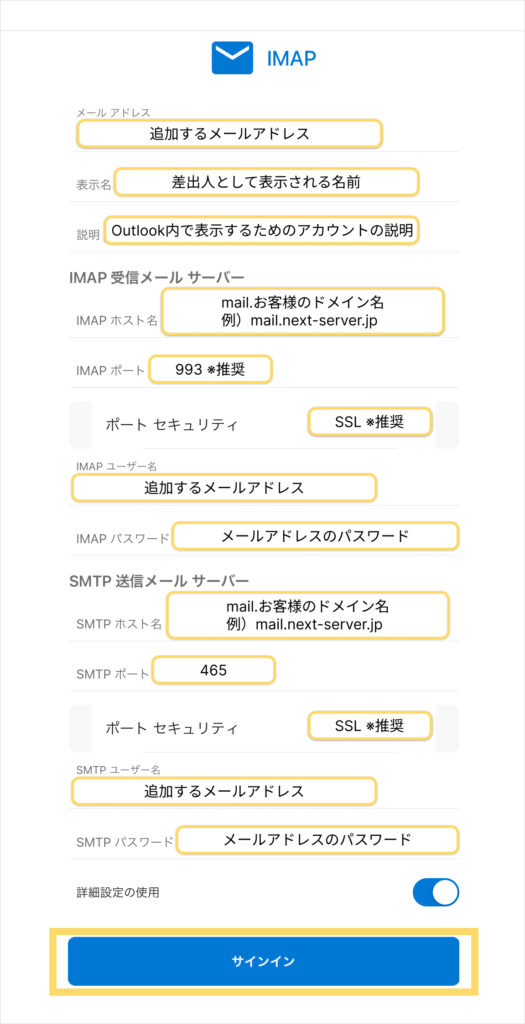
あらかじめ下記の情報をお手元にご用意して行ってください。
・サーバー名
・設定するメールアドレス
・メールアドレスのパスワード
STEP1Outlookを起動
 outlookアプリケーションを開きます。
STEP2アカウント追加
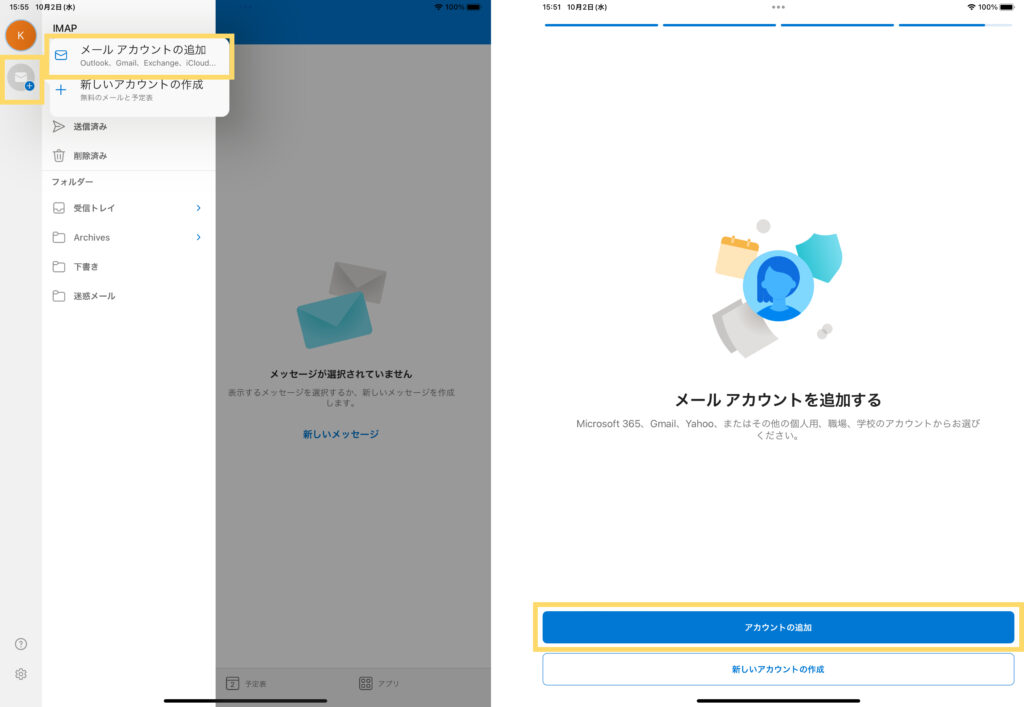
既に別のアカウントでアプリを使用している場合は画像左の画面のように、左のメールアイコン+をタップし、「メールアカウントの追加」をタップします。
初めて利用する場合は画像右の画面が表示されていますので、「アカウントの追加」をタップします。
STEP3メールアドレス入力
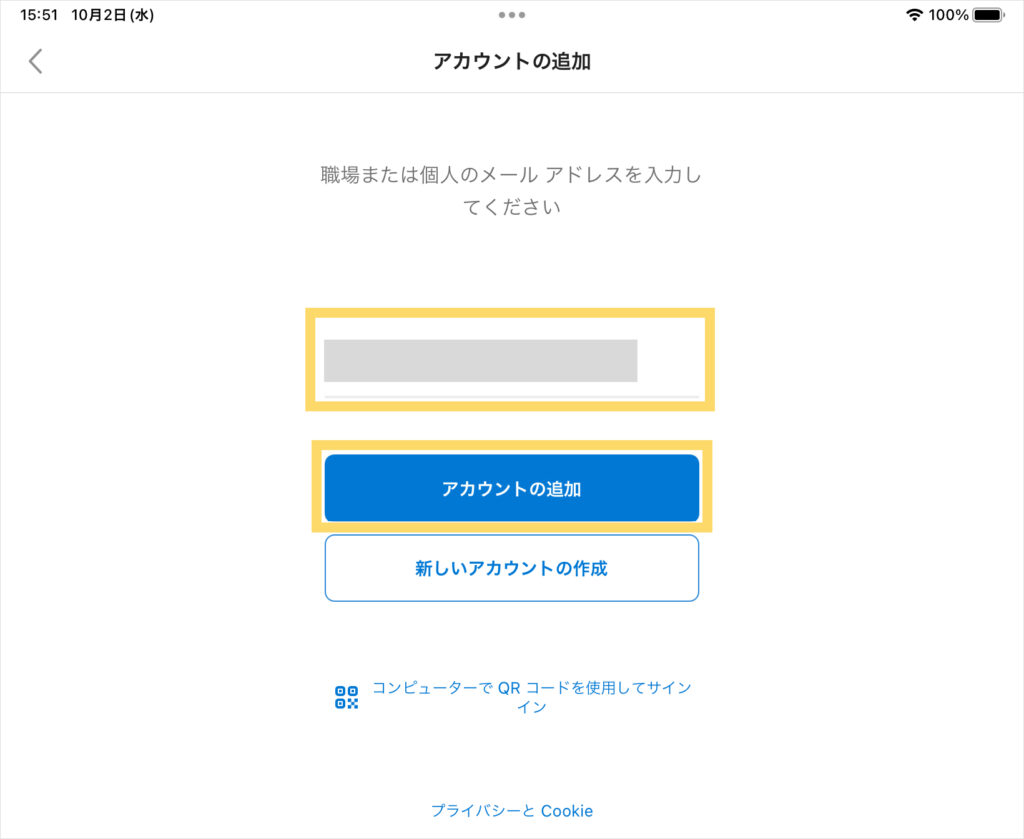
追加するメールアドレスを入力し「アカウントの追加」をタップします。
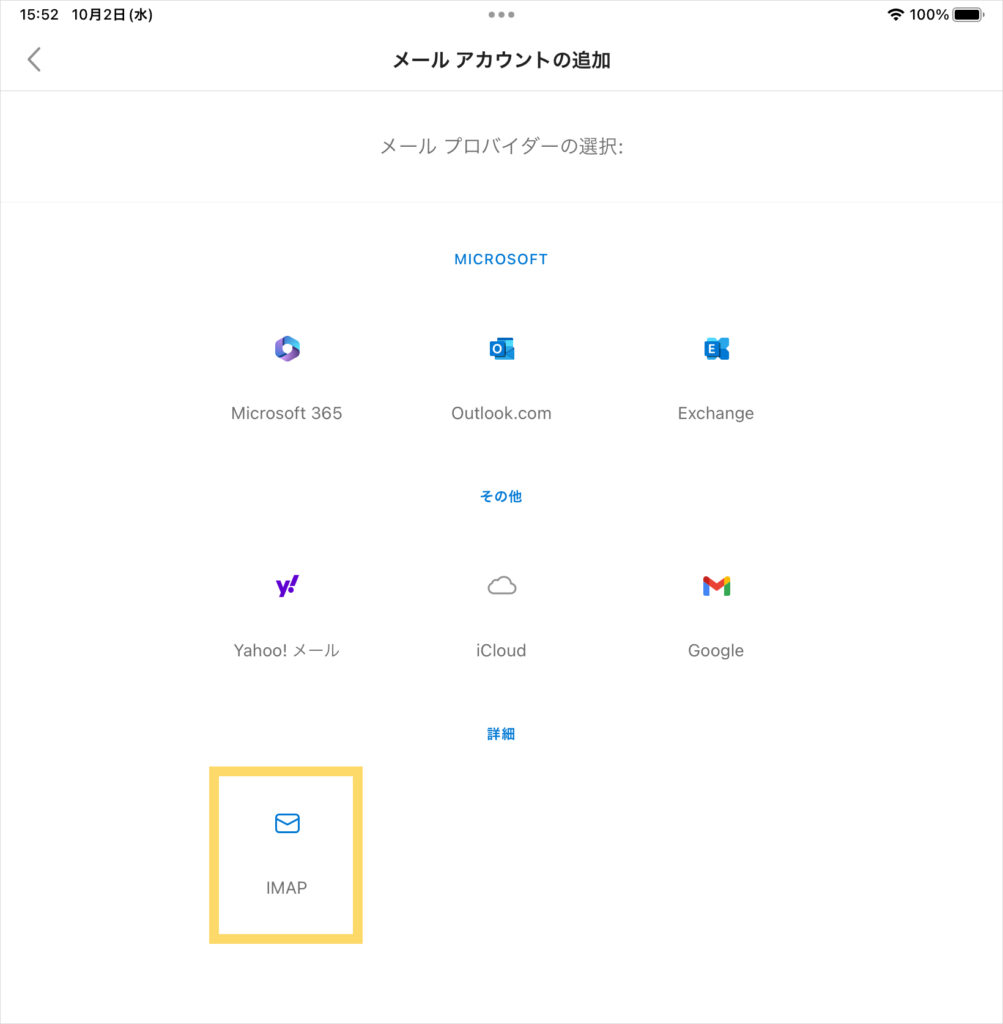
STEP4IMAPを選択
「IMAP」をタップします。
STEP5情報を入力
以下を参考にそれぞれ情報を入力し、「サインイン」をタップします。
STEP6確認
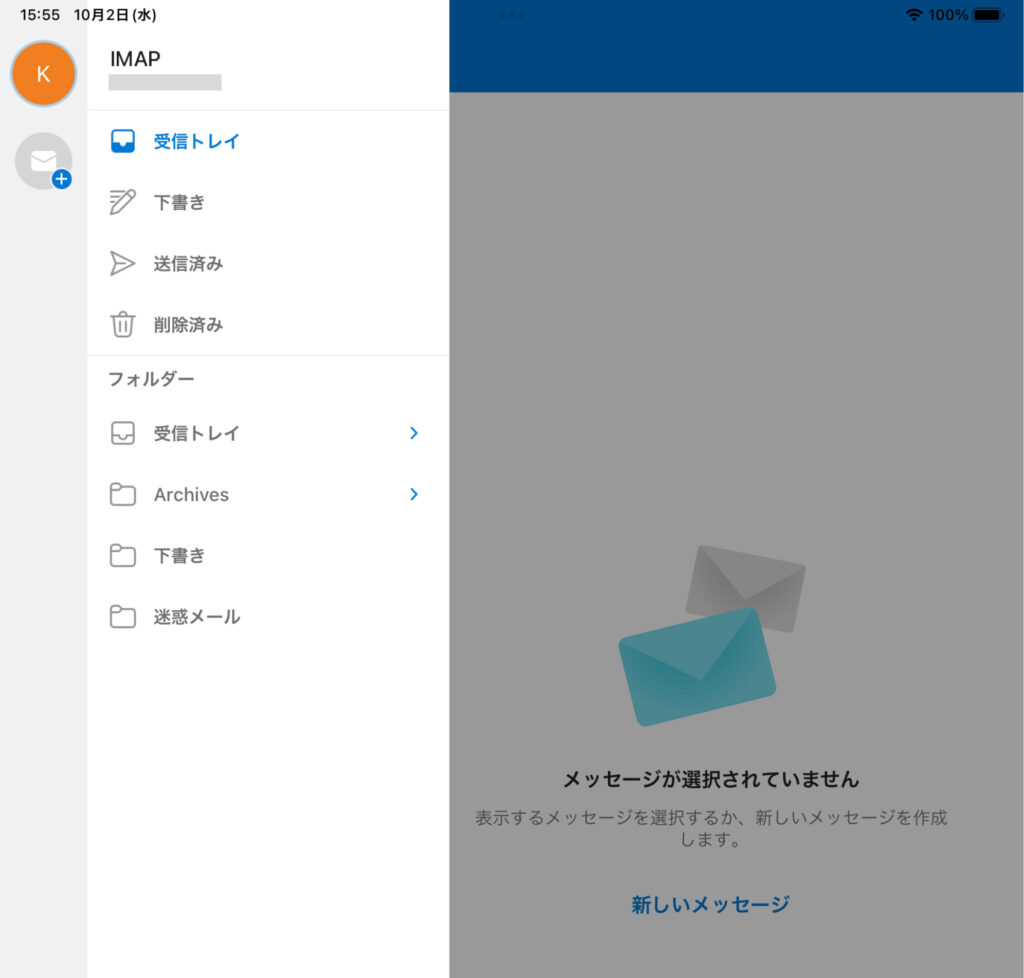
以下のようにアカウントが追加されたら、テストメールを送受信します。
送受信できたら設定完了です。