※設定中に選択・入力する情報はお客さまごとに異なります。
あらかじめ下記の情報をお手元にご用意して行ってください。
・サーバー名
・設定するメールアドレス
・メールアドレスのパスワード
アカウントの新規追加
STEP1Thunderbirdを起動
Thunderbirdアプリケーションを開きます。

STEP2アカウントを追加
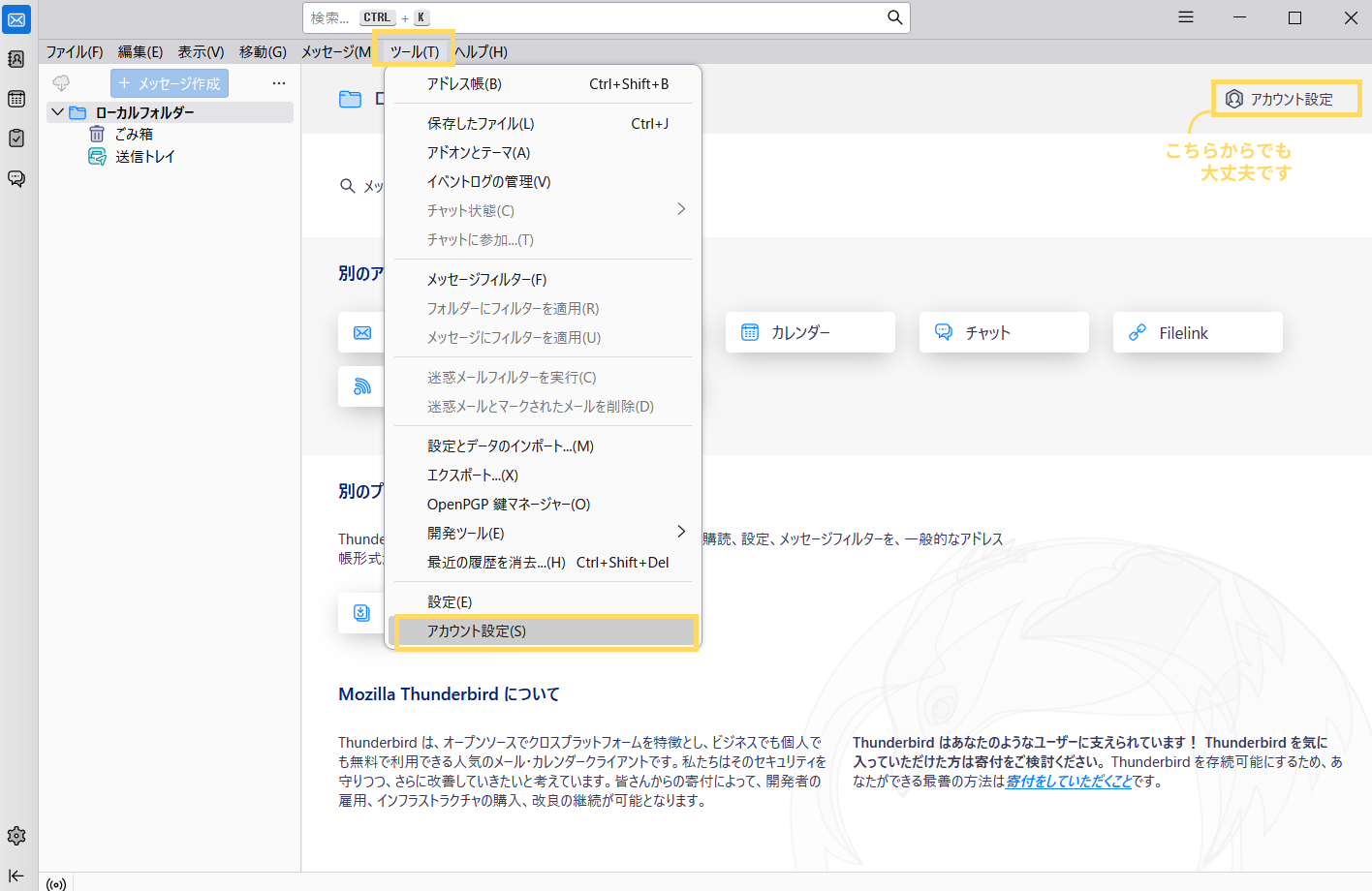
「ツール」メニューから「アカウント設定」を選択し、「メールアカウントを追加」をクリックします。
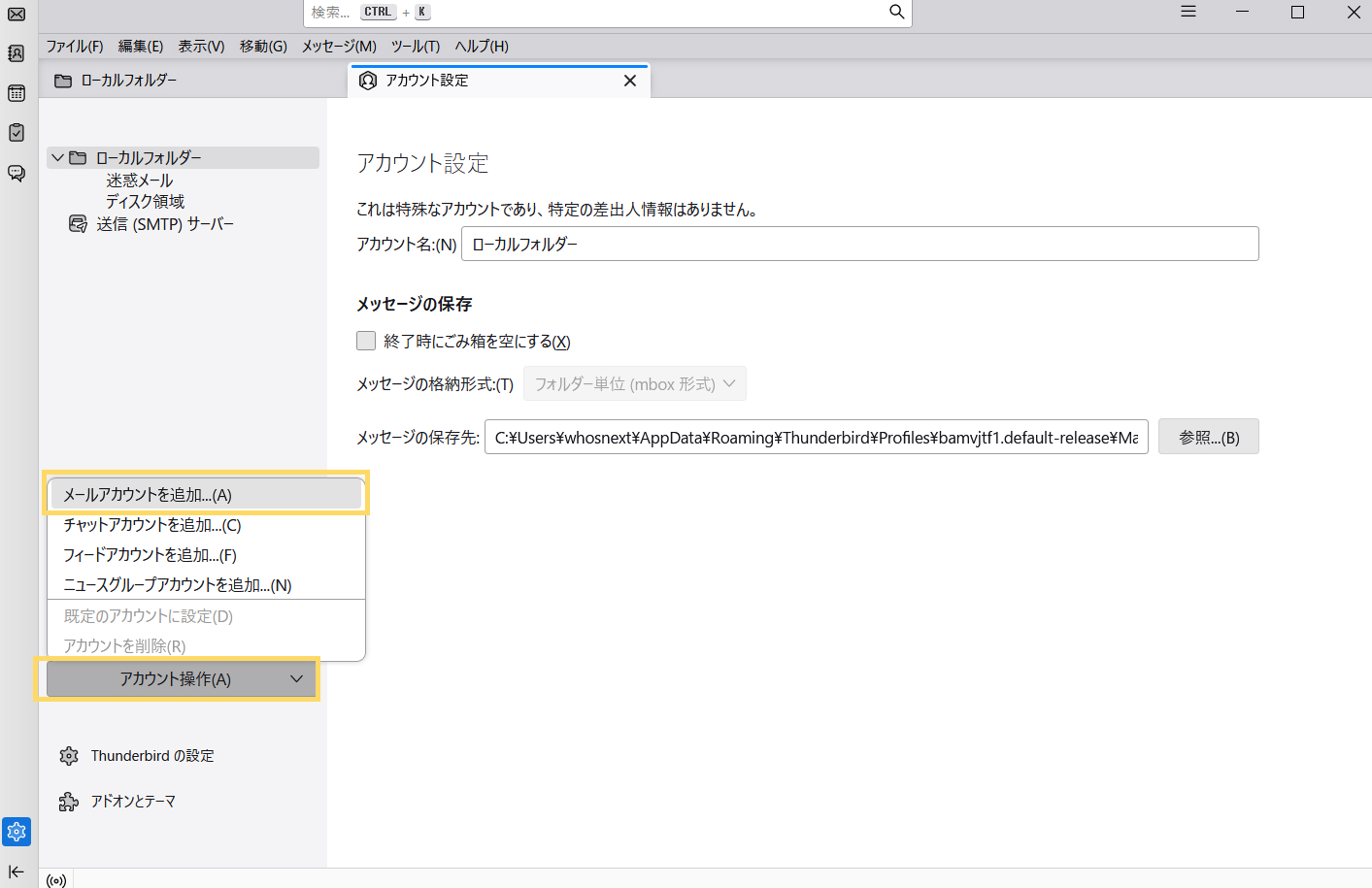
以下の画面になれば次のSTEPに進めます。
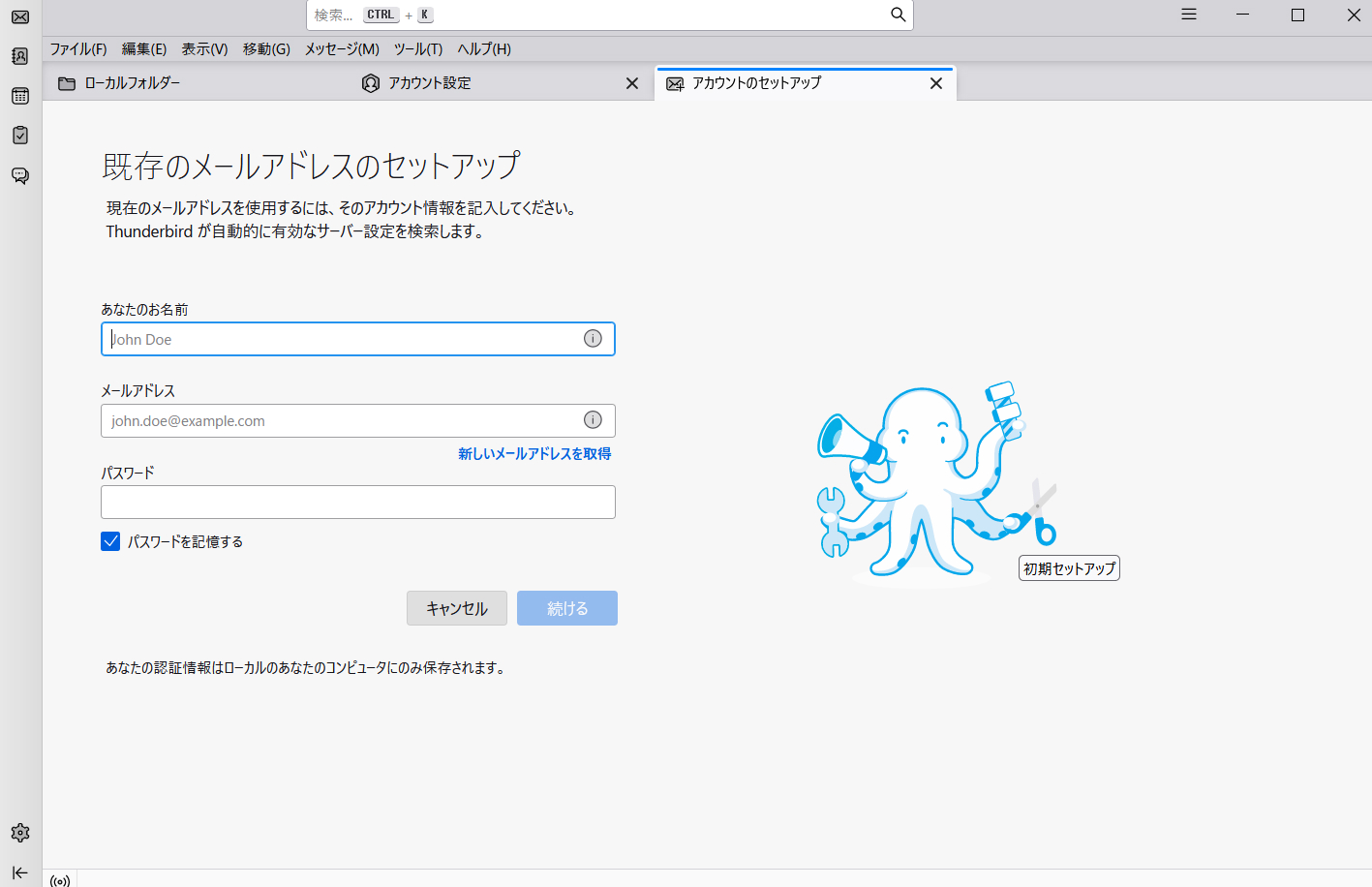
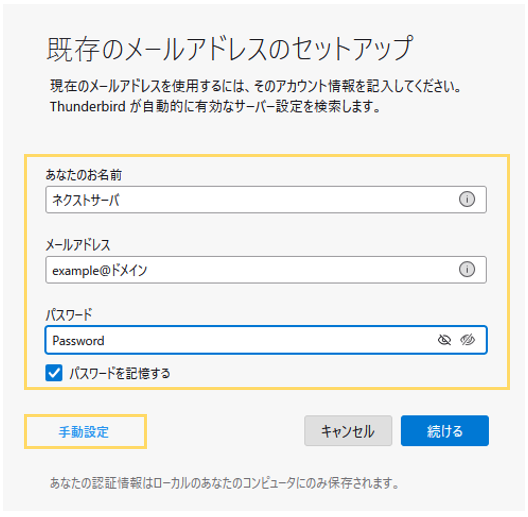
STEP3情報入力
名前、メールアドレス、パスワードを入力し、「手動設定」をクリックします。
STEP4サーバー設定 ( POP接続 / IMAP接続 )
POP接続の場合
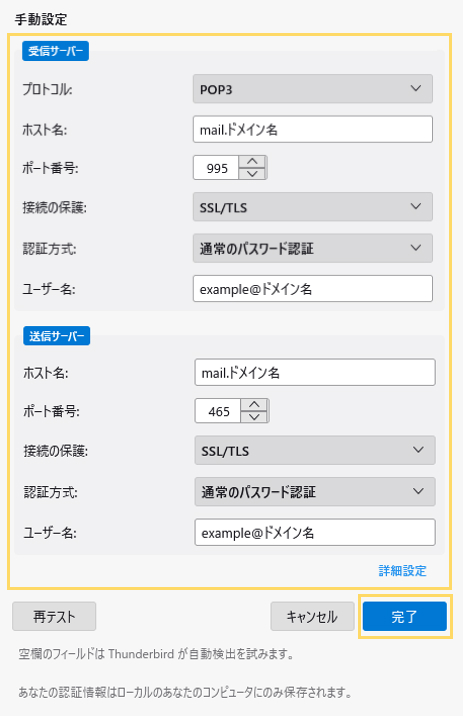
メールサーバー(POP推奨)の受信サーバー、送信サーバーの設定を行います。
入力・選択項目は以下の表を参考にしてください。
入力・選択が完了したら、「完了」をクリックしてください。
「完了」をクリックできない場合、「再テスト」を押し、再テストを行ってください。
| 【受信サーバー】ホスト名 | mail.お客様のドメイン名 例)mail.next-server.jp |
| 【受信サーバー】ユーザー名 | お客様のメールアドレス 例)example@next-server.jp |
| 【送信サーバー】ホスト名 | mail.お客様のドメイン名 例)mail.next-server.jp |
| 【送信サーバー】ユーザー名 | お客様のメールアドレス 例)example@next-server.jp |
| SSLを使用する場合 | STARTTLSを使用する場合 | |
|---|---|---|
| 【受信サーバ】ポート番号 | 995 ※推奨 | 110 |
| 【受信サーバ】SSL | SSL/TLS ※推奨 | STARTTLS |
| 【受信サーバ】認証方式 | 通常のパスワード認証 | 通常のパスワード認証 |
| 【送信サーバ】ポート番号 | 465※推奨 | 587 |
| 【送信サーバ】SSL | SSL/TLS ※推奨 | STARTTLS |
| 【送信サーバ】認証方式 | 通常のパスワード認証 | 通常のパスワード認証 |
IMAP接続の場合
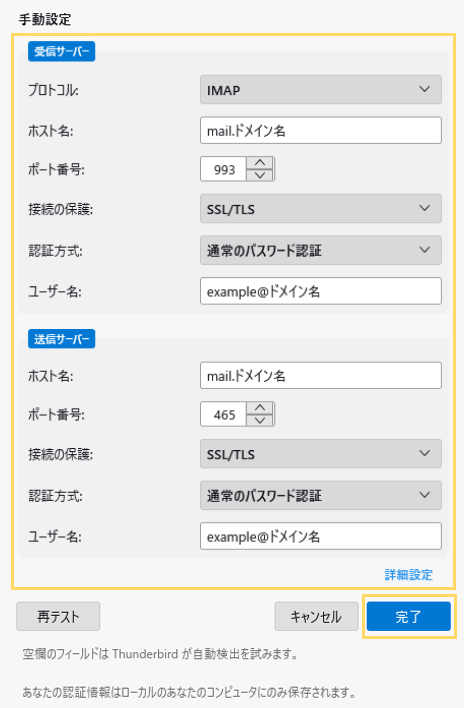
メールサーバー(IMAP)の受信サーバー、送信サーバーの設定を行います。
入力・選択項目は以下の表を参考にしてください。
入力・選択が完了したら、「完了」をクリックしてください。
「完了」をクリックできない場合、「再テスト」を押し、再テストを行ってください。
| 【受信サーバー】ホスト名 | mail.お客様のドメイン名 例)mail.next-server.jp |
| 【受信サーバー】ユーザー名 | お客様のメールアドレス 例)example@next-server.jp |
| 【送信サーバー】ホスト名 | mail.お客様のドメイン名 例)mail.next-server.jp |
| 【送信サーバー】ユーザー名 | お客様のメールアドレス 例)example@next-server.jp |
| SSLを使用する場合 | STARTTLSを使用する場合 | |
|---|---|---|
| 【受信サーバ】ポート番号 | 993 ※推奨 | 143 |
| 【受信サーバ】SSL | SSL/TLS ※推奨 | STARTTLS |
| 【受信サーバ】認証方式 | 通常のパスワード認証 | 通常のパスワード認証 |
| 【送信サーバ】ポート番号 | 465※推奨 | 587 |
| 【送信サーバ】SSL | SSL/TLS ※推奨 | STARTTLS |
| 【送信サーバ】認証方式 | 通常のパスワード認証 | 通常のパスワード認証 |
※以下のような注意が出た場合には、メールアドレス、ユーザー名、パスワード、サーバーの設定項目に不備や誤りがないかを再度確認してください。

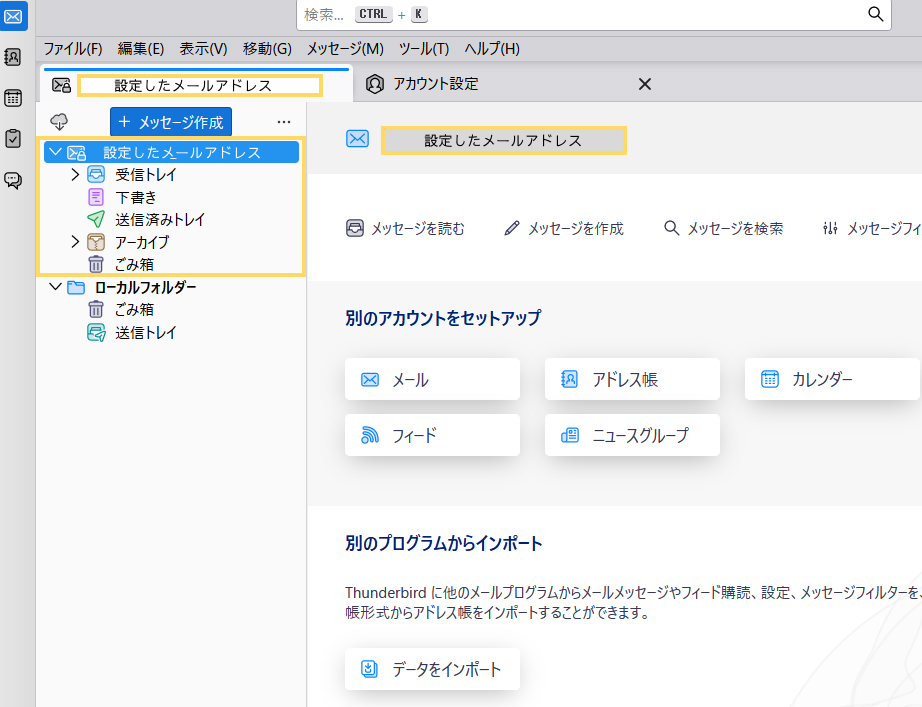
STEP5設定の確認
左サイドバーに設定したメールアドレスが追加されているか確認してください。
確認が出来ましたら、テストメールを作成・送信してください。
(※「セキュリティ例外の承認」が表示された場合、「セキュリティ例外を承認」をクリックしてください。)
宛先に届きましたら設定は完了です。
アカウント設定の変更(パスワード以外)
STEP1現在の設定を表示
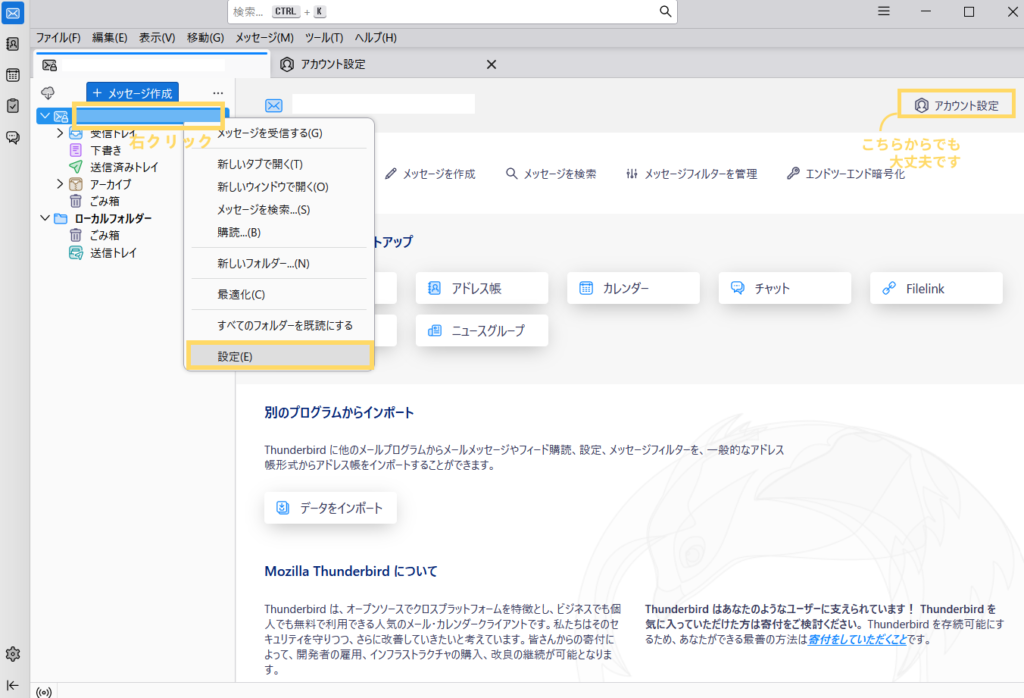
左サイドバーのメールアドレスを右クリックして「設定」をクリックします。または、「アカウント設定」をクリックします。
STEP2サーバー設定の変更
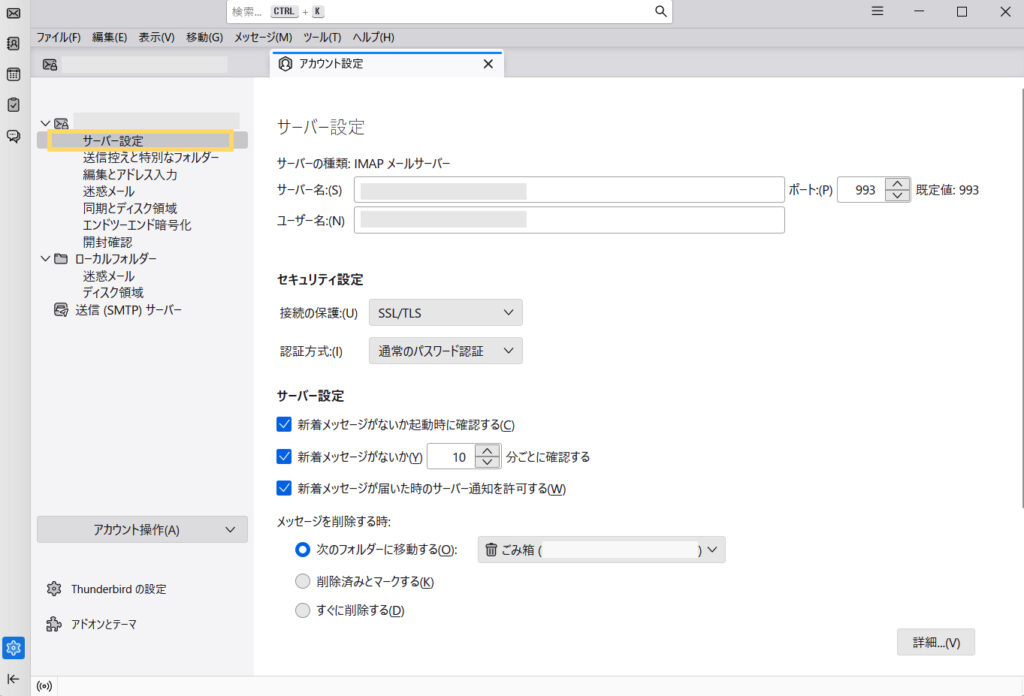
「サーバー設定」をクリックし、変更したい情報を変更してください。
STEP3SMTPサーバー設定の変更
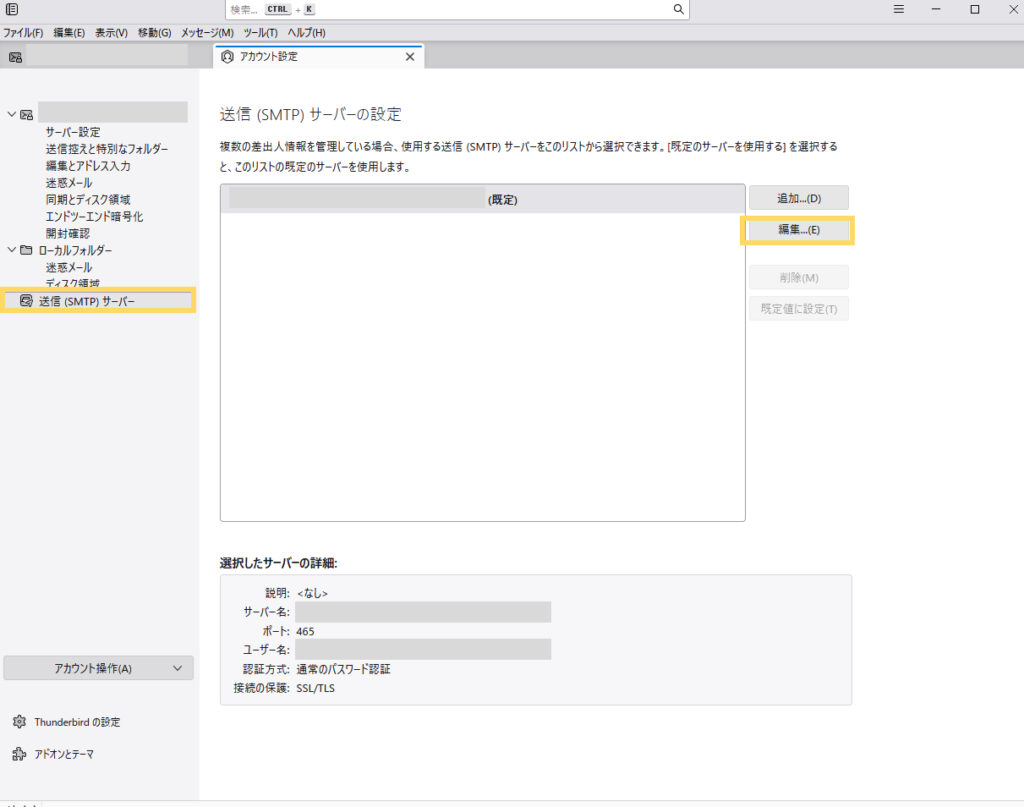
「送信(SMTP)サーバー」をクリックして、対象サーバーを選択し「編集」をクリックします。
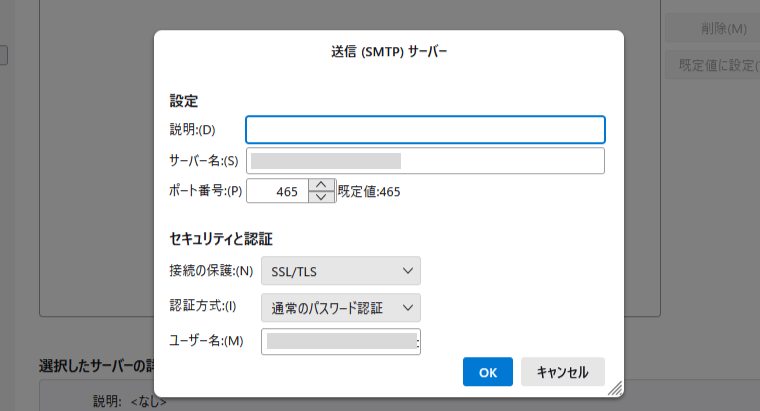
編集ウインドウが表示されますので、各項目を変更してください。
アカウント設定の変更(パスワード)
STEP1セキュリティ画面を表示
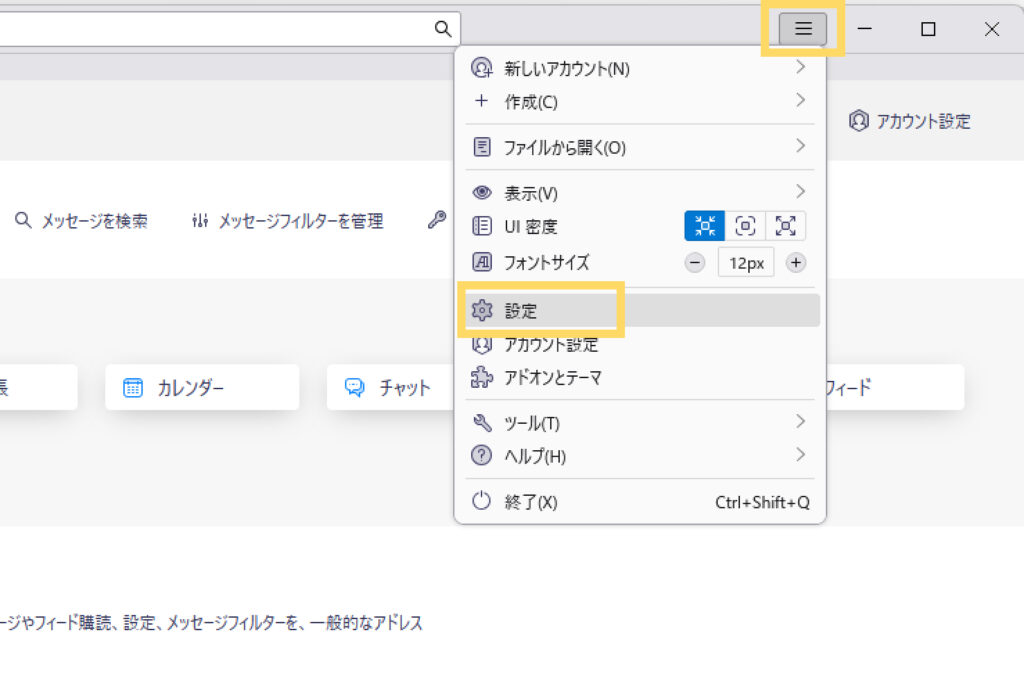
画面右上の三本線メニューの中の「設定」をクリックします。
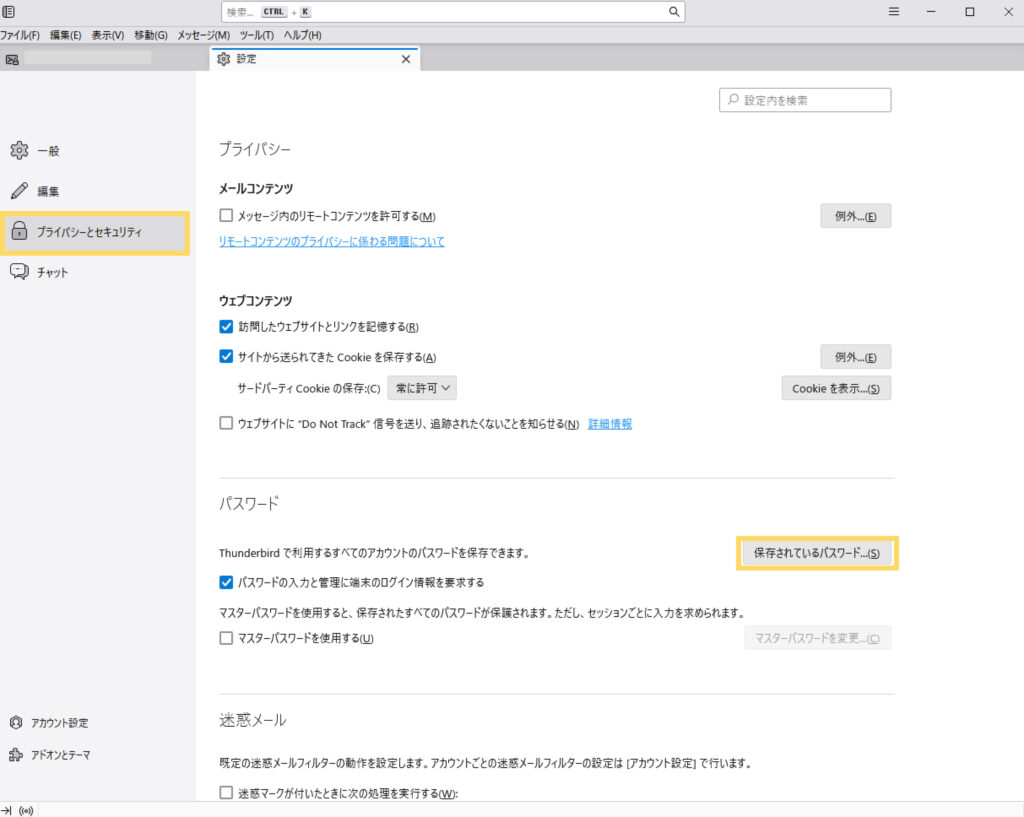
左メニューの中の「プライバシーとセキュリティ」をクリックすると、セキュリティに関する画面が開きます。
パスワード項目の「保存されているパスワード」をクリックします。
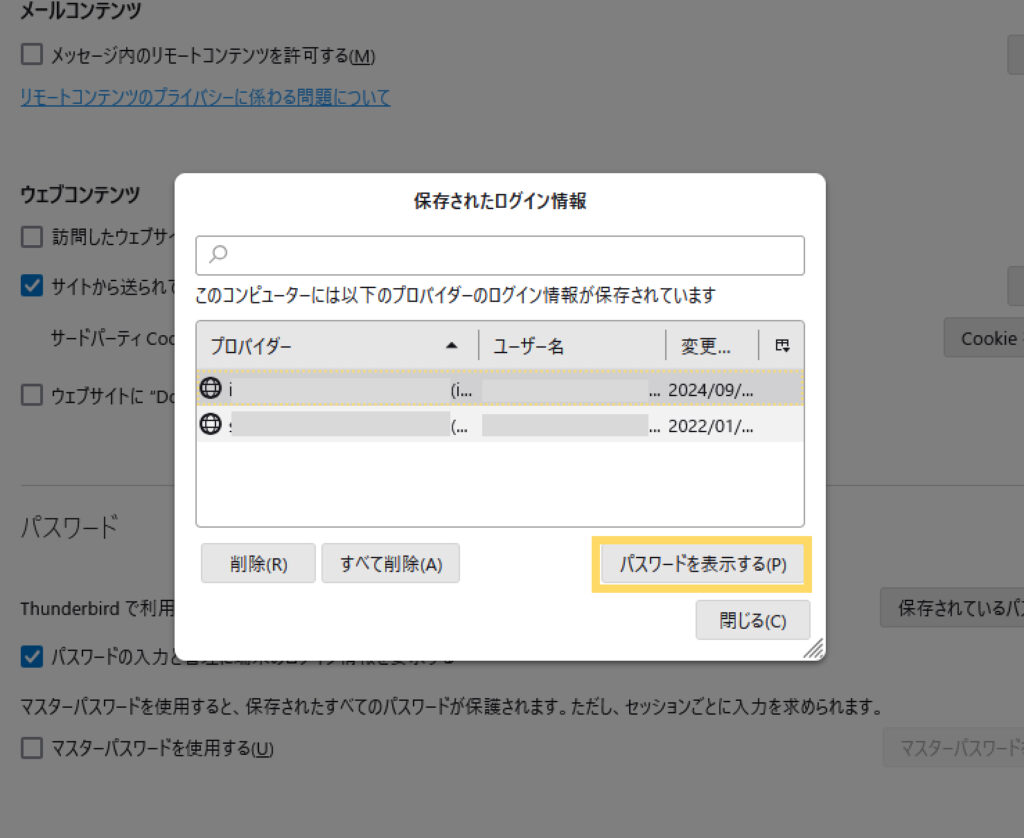
STEP2パスワード変更
小ウインドウの「パスワードを表示する」をクリックします
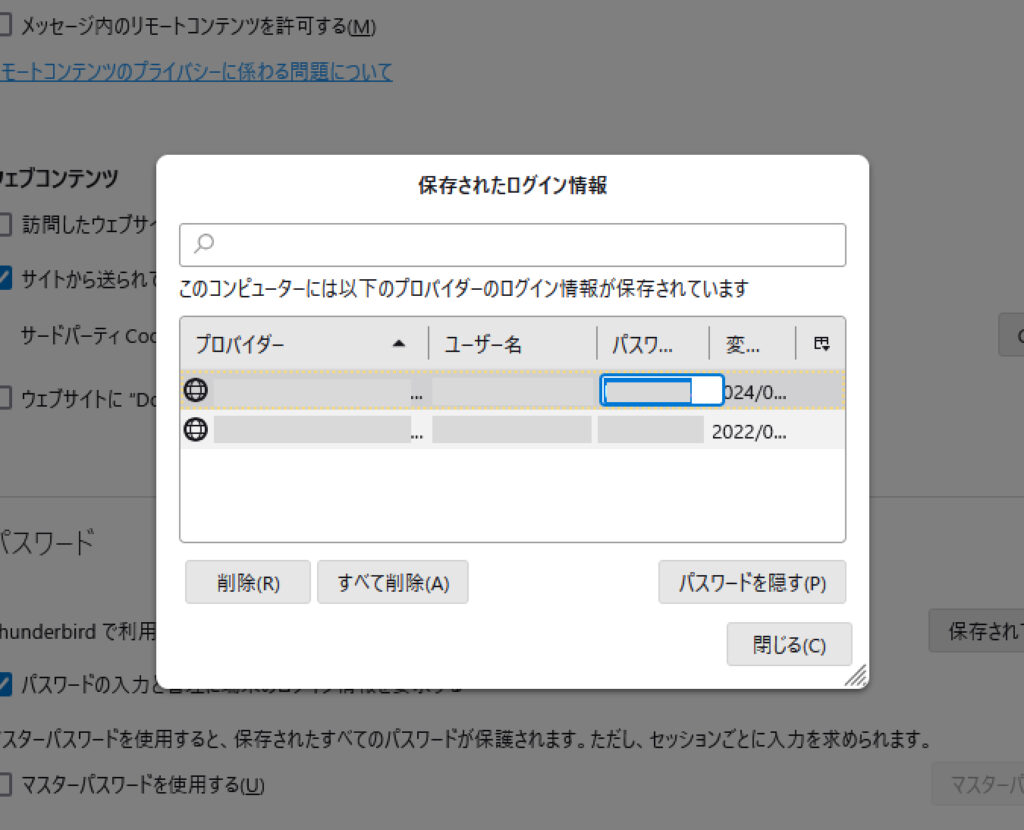
パスワードが表示されたら、変更したいパスワード部分をダブルクリックします。
編集可能状態になりますので、変更したいパスワードを入力してください。
入力が終わったら「閉じる」をクリックしてください。
旧サーバー停止後のエラーへの対処
サーバー移行などで旧サーバーを停止すると、Thunderbirdの設定状況によっては、旧サーバーへの接続が行えないためにエラーメッセージが表示されることがあります。その際には、以下の手順を試みてください。
STEP1現在の設定を表示
左サイドバーのメールアドレスを右クリックして「設定」をクリックします。または、「アカウント設定」をクリックします。
STEP2サーバー設定の変更
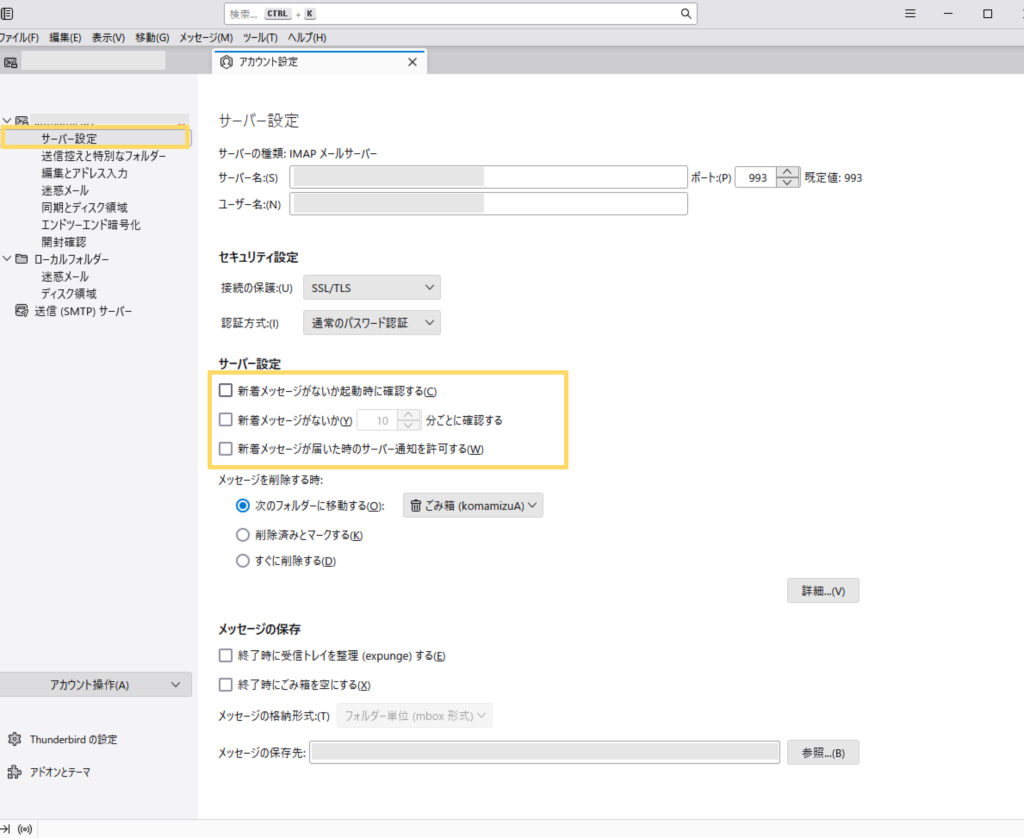
「サーバー設定」をクリックし、サーバ設定の以下の項目のチェックをオフにします。
・新着メッセージがないか起動時に確認する(C)
・新着メッセージがないか(Y)〇分ごとに確認する
・新着メッセージを自動的にダウンロードする(M)