※設定中に選択・入力する情報はお客さまごとに異なります。
あらかじめ下記の情報をお手元にご用意して行ってください。
・サーバー名
・設定するメールアドレス
・メールアドレスのパスワード
アカウントの新規追加
STEP1設定画面
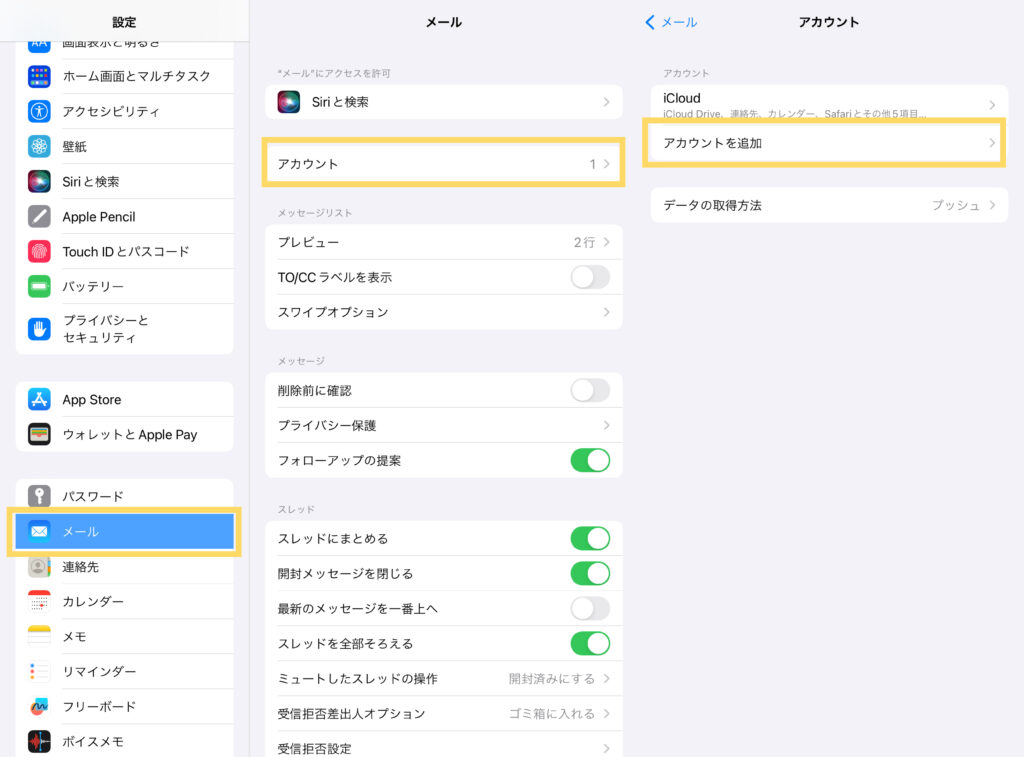
 「設定」→「メール」→「アカウント」→「アカウントを追加」と選択します。
STEP2アカウント追加画面
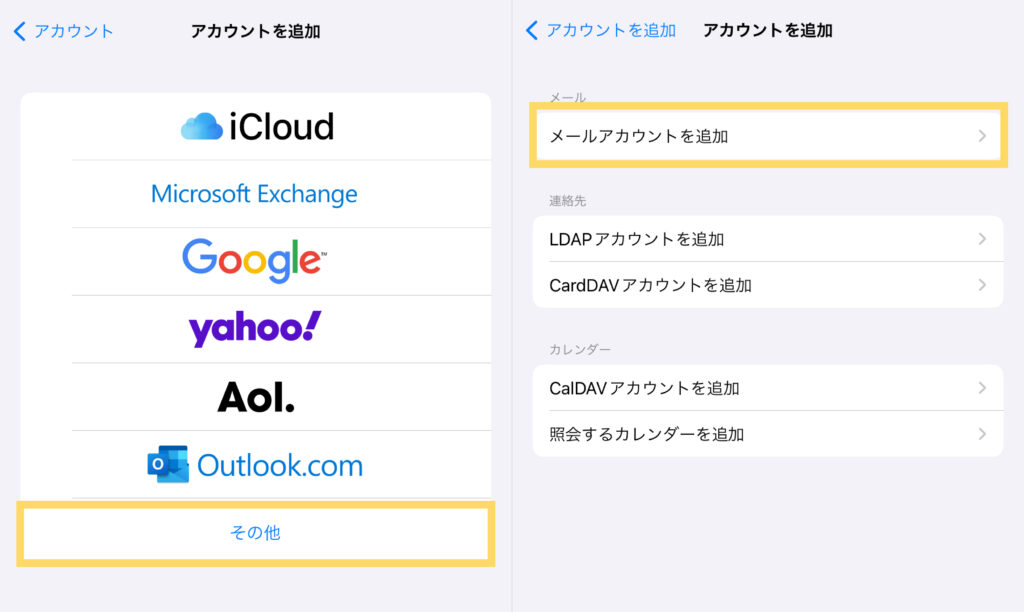
「その他」→「メールアカウントを追加」と選択します。
STEP3新規アカウント画面
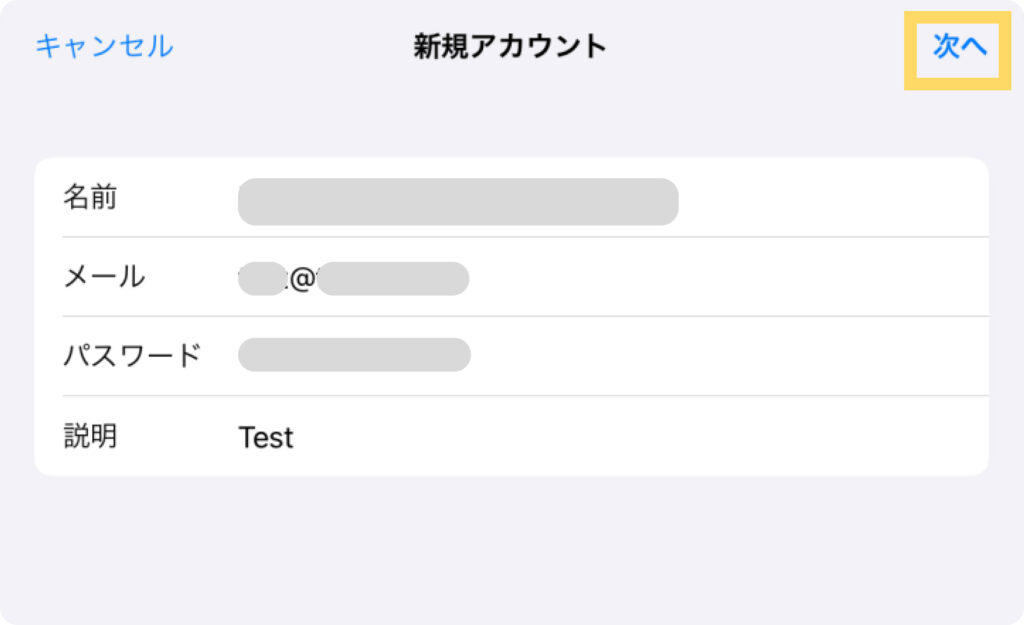
以下の画面になりますので、それぞれ入力します。
【名前】:受信者に表示される名前
【メール】:追加するメールアドレス
【パスワード】:メールアドレスのパスワード
【説明】:ipadやiphoneに表示されるアカウントの説明
STEP4新規アカウント画面②
以下の画面になりますので、それぞれ入力します。
入力内容は以下の表を参考にしてください。
入力ができましたらPOP接続の場合は「保存」を、IMAP接続の場合は「次へ」→(次の画面で)「保存」をタップします。
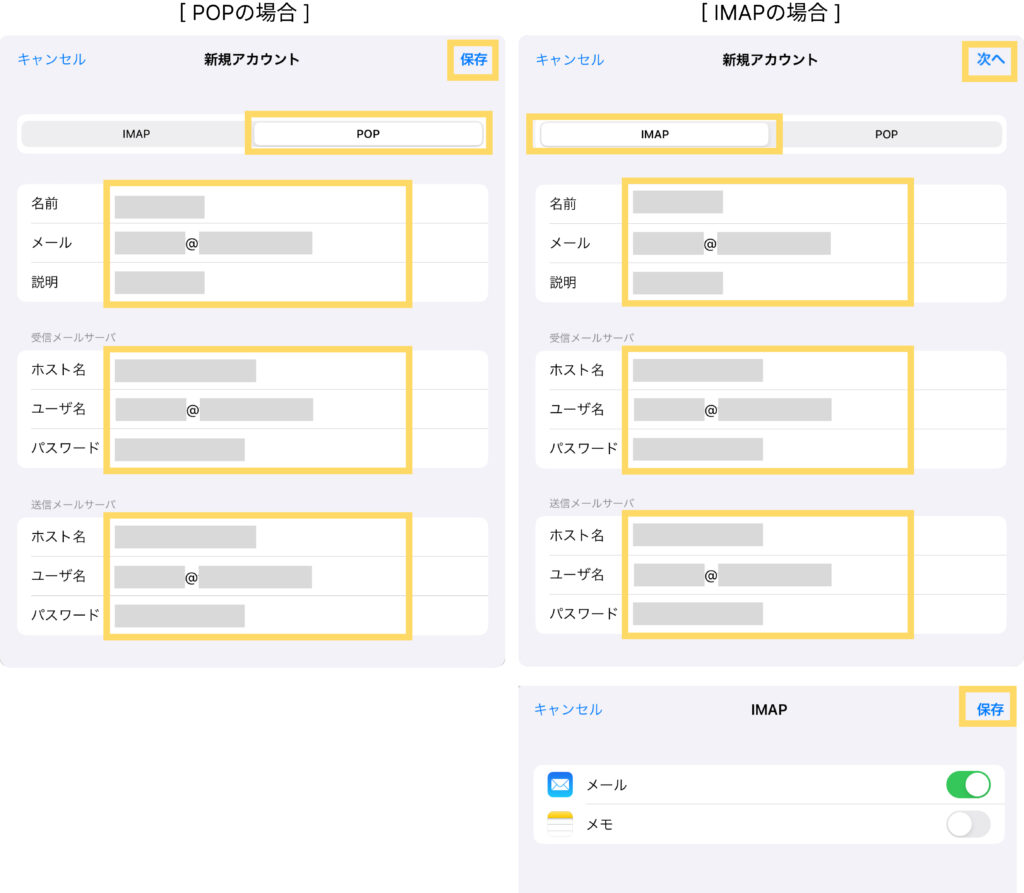
| 【受信メールサーバ】ホスト名 | mail.お客様のドメイン名 例)mail.next-server.jp |
| 【受信メールサーバ】ユーザ名 | お客様のメールアドレス 例)example@next-server.jp |
| 【受信メールサーバ】パスワード | メールアドレスのパスワード |
| 【送信メールサーバ】ホスト名 | mail.お客様のドメイン名 例)mail.next-server.jp |
| 【送信メールサーバ】ユーザ名 | お客様のメールアドレス 例)example@next-server.jp |
| 【送信メールサーバ】パスワード | メールアドレスのパスワード |
STEP5確認
 メールアプリを開いて、メールボックスが表示されているか確認します。
確認ができたら、テストメールを送受信します。
無事、メールが送受信できましたら設定は完了です。
ポート・SSLの確認 (※メールが送受信できない場合等)
STEP1アカウント画面
「設定」→「メール」→「アカウント」と選択します。
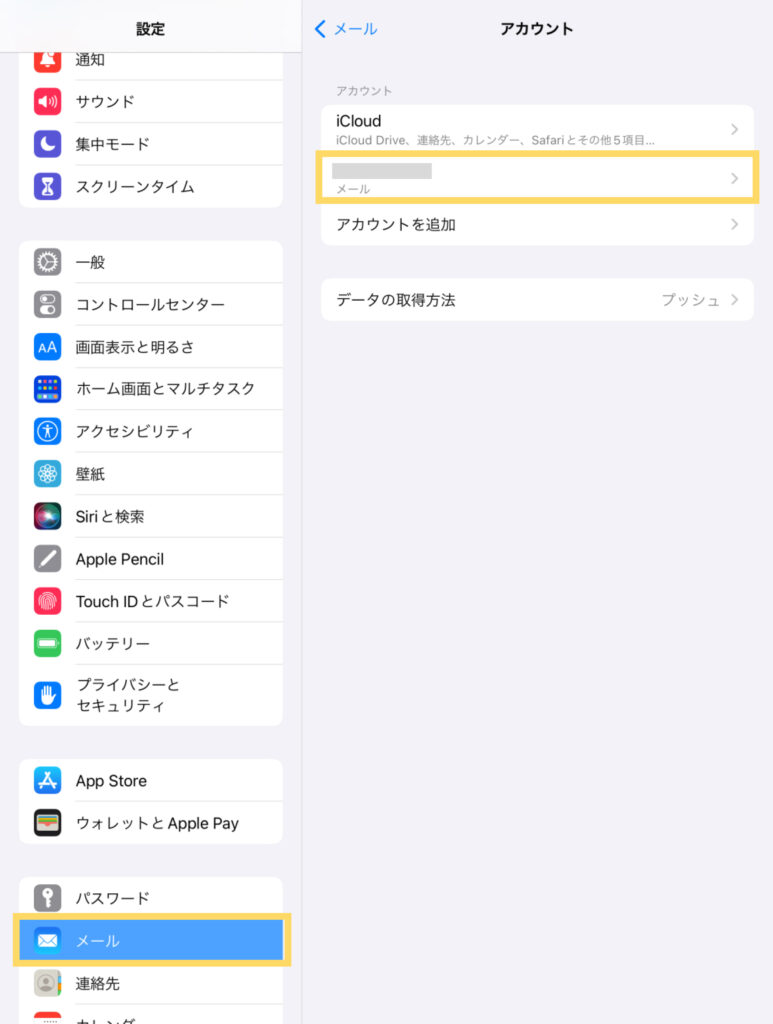
STEP2設定の確認・変更
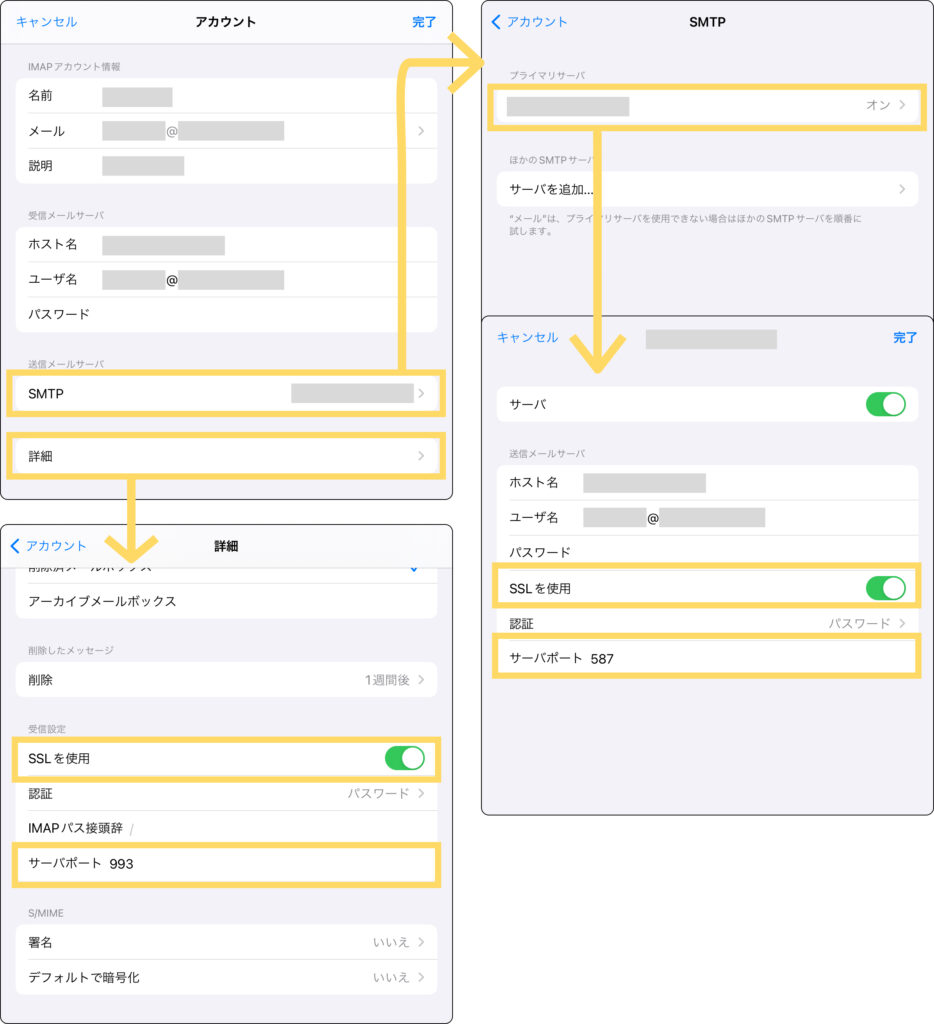
送信メールサーバはアカウント画面の「SMTP」→プライマリサーバ「ホスト名(サーバー名)」をタップすると詳細が表示されます。
メールを送信できない場合、「サーバポート」の番号を「465」もしくは「587」に変更、また「SSLを使用」をONにして「完了」を選択します。その後、テストメール送信をお試しください。
受信メールサーバはアカウント画面の「詳細」をタップすると表示されます。それぞれ確認して(変更があれば)変更します。(画像はIMAP接続の場合です)