※設定中に選択・入力する情報はお客さまごとに異なります。
あらかじめ下記の情報をお手元にご用意して行ってください。
・サーバー名
・設定するメールアドレス
・メールアドレスのパスワード
アカウントの新規追加
STEP1Outlookを起動
 outlookアプリケーションを開きます。
STEP2アカウント追加 (新規の場合はSTEP3へ)
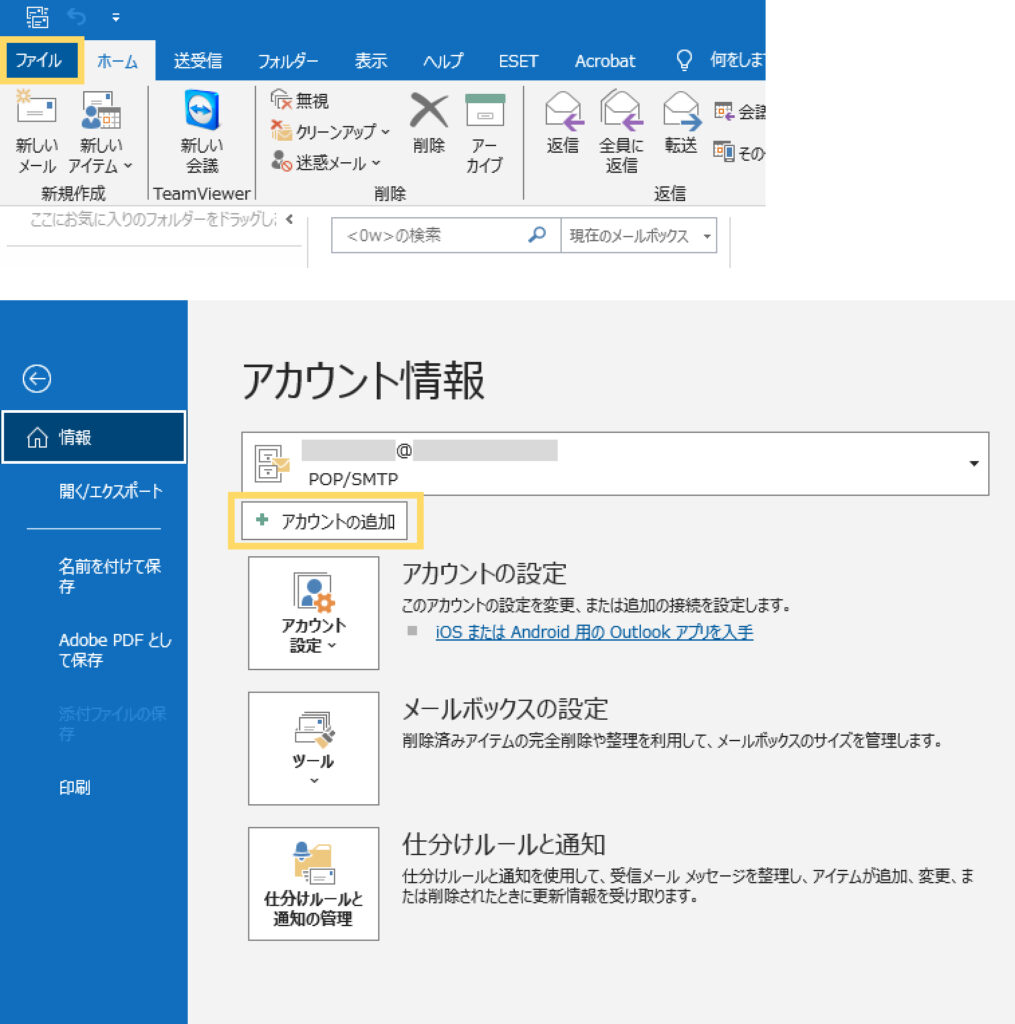
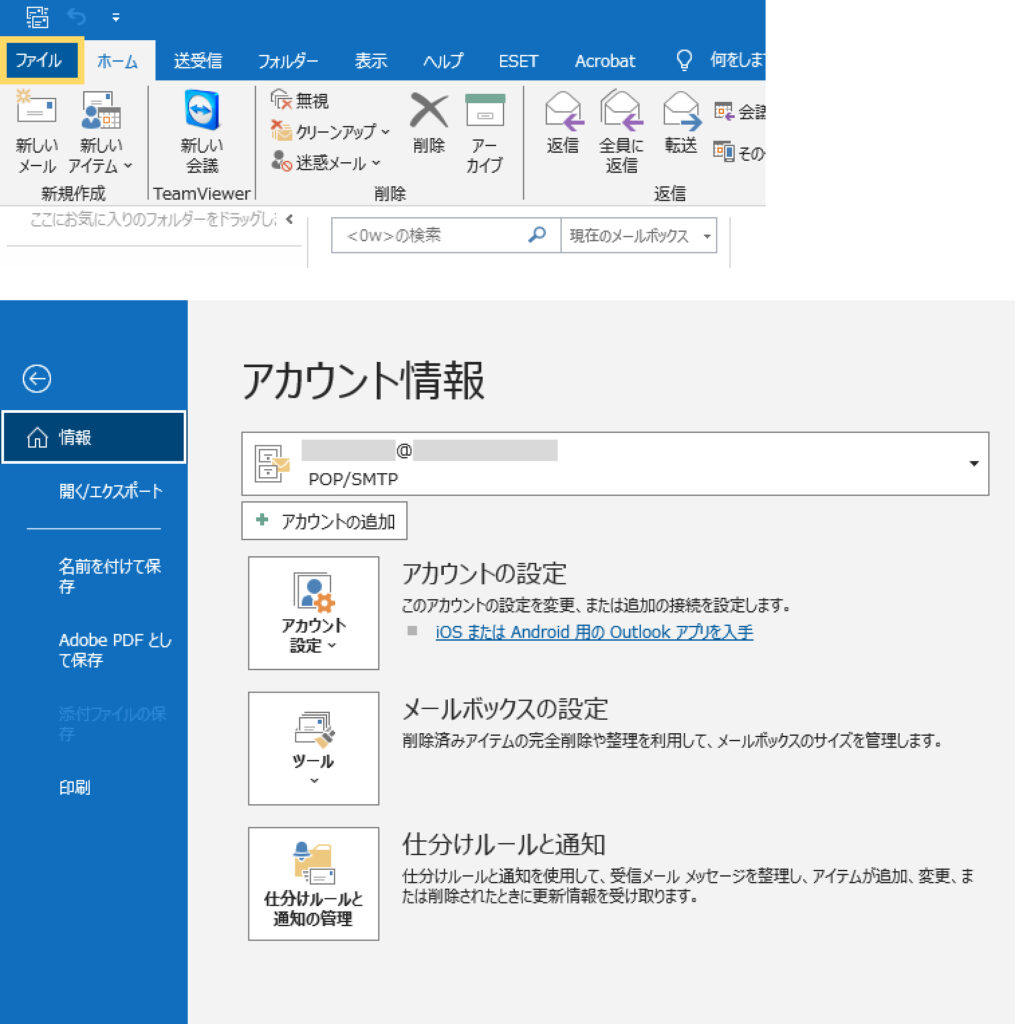
画面左上部の「ファイル」をクリックします。
アカウント情報画面が表示されたら、(されていない場合は左のメニューの中の「情報」をクリック)
「アカウントの追加」を選択します。
STEP3メールアドレスの入力
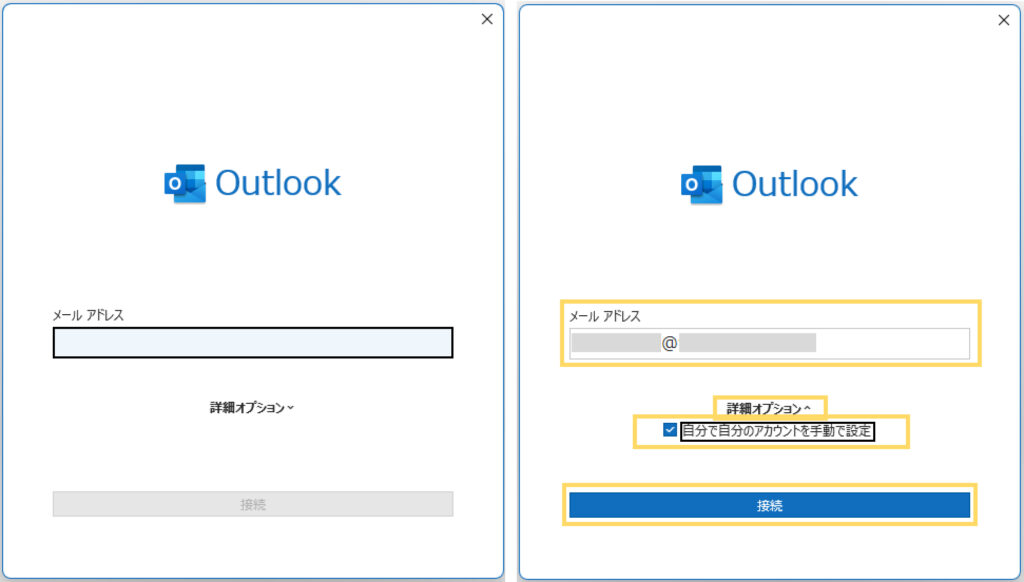
追加するメールアドレスを入力します。
「詳細オプション」をクリック「自分で自分のアカウントを手動で設定」にチェックします。
「接続」をクリックします。
STEP4詳細設定
この先はPOP接続とIMAP接続で入力内容が異なります。
どちらかの接続方法をクリックしてください。
POP接続の場合
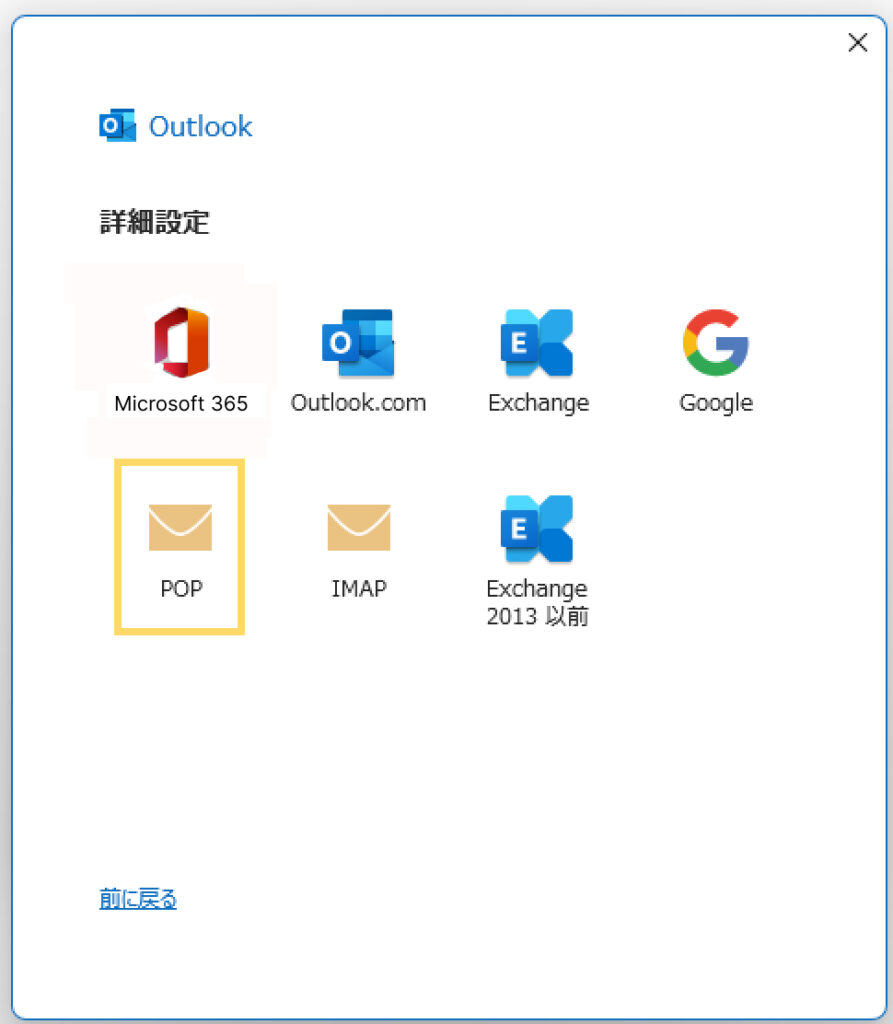
以下の画面で「POP」をクリックします
受信メール、送信メールのサーバーの設定を行います。
入力・選択項目は以下の表を参考にしてください。
入力・選択ができたら、「次へ」をクリックします。
パスワードの入力が求められますので、入力して「接続」をクリックします。
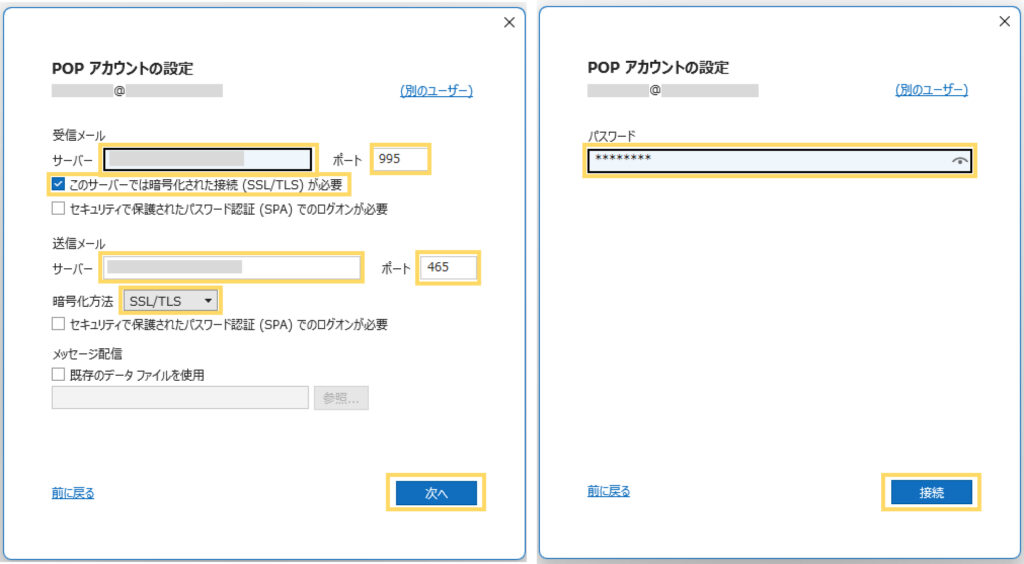
| 【受信メール】サーバー | mail.お客様のドメイン名 例)mail.next-server.jp |
| 【送信メール】サーバー | mail.お客様のドメイン名 例)mail.next-server.jp |
| SSLを使用する場合 | STARTTLSを使用する場合 | |
|---|---|---|
| 【受信メール】ポート番号 | 995 ※推奨 | 110 |
| 【受信メール】このサーバーでは暗号化された(SSL/TLS)が必要 | チェックする | チェックしない |
| 【送信メール】ポート番号 | 465※推奨 | 587 |
| 【送信メール】暗号化方法 | SSL/TLS ※推奨 | STARTTLS |
IMAP接続の場合
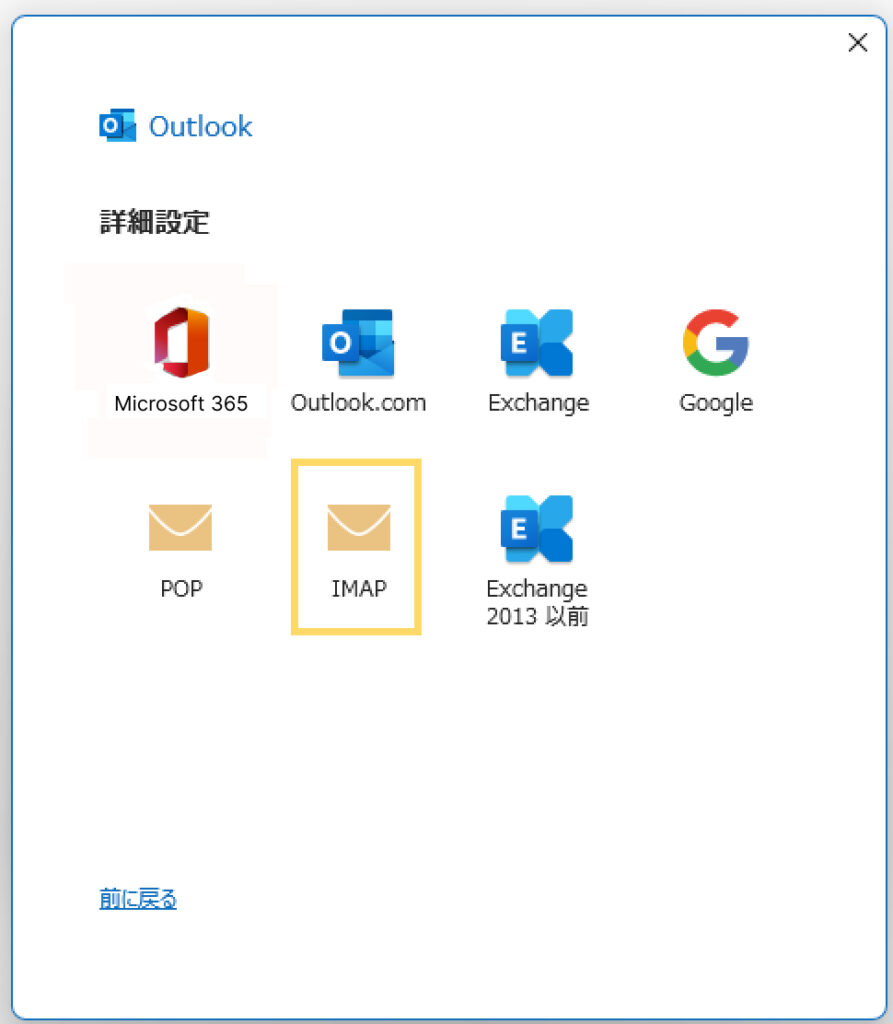
以下の画面で「IMAP」をクリックします
受信メール、送信メールのサーバーの設定を行います。
入力・選択項目は以下の表を参考にしてください。
入力・選択ができたら、「次へ」をクリックします。
パスワードの入力が求められますので、入力して「接続」をクリックします。
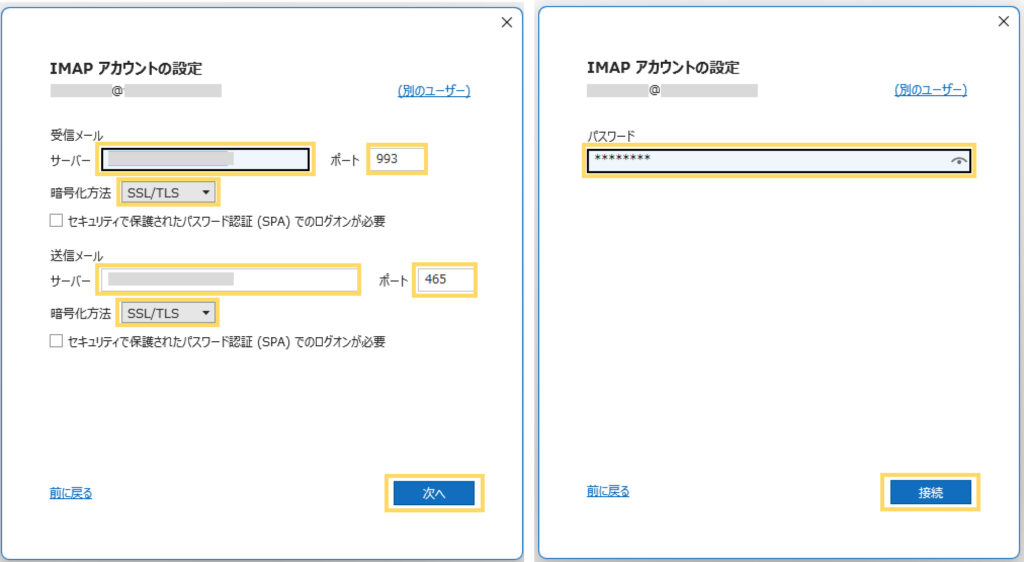
| 【受信メール】サーバー | mail.お客様のドメイン名 例)mail.next-server.jp |
| 【送信メール】サーバー | mail.お客様のドメイン名 例)mail.next-server.jp |
| SSLを使用する場合 | STARTTLSを使用する場合 | |
|---|---|---|
| 【受信メール】ポート番号 | 993 ※推奨 | 143 |
| 【受信メール】暗号化方法 | SSL/TLS ※推奨 | STARTTLS |
| 【送信サーバ】ポート番号 | 465※推奨 | 587 |
| 【送信サーバ】暗号化方法 | SSL/TLS ※推奨 | STARTTLS |
STEP5設定完了
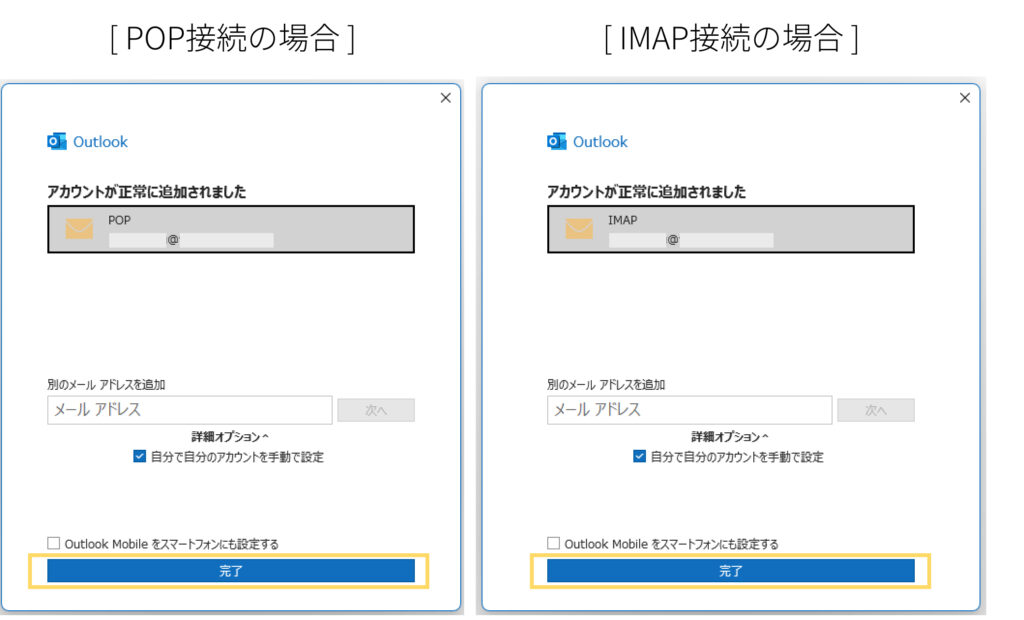
「アカウントが正常に追加されました」というメッセージが表示されます。「完了」をクリックして設定完了です。
アカウント設定の変更
STEP1アカウント情報画面
画面左上部の「ファイル」を選択します。
左メニューの「情報」を選択しアカウント情報画面を表示します。
STEP2各種設定確認・変更
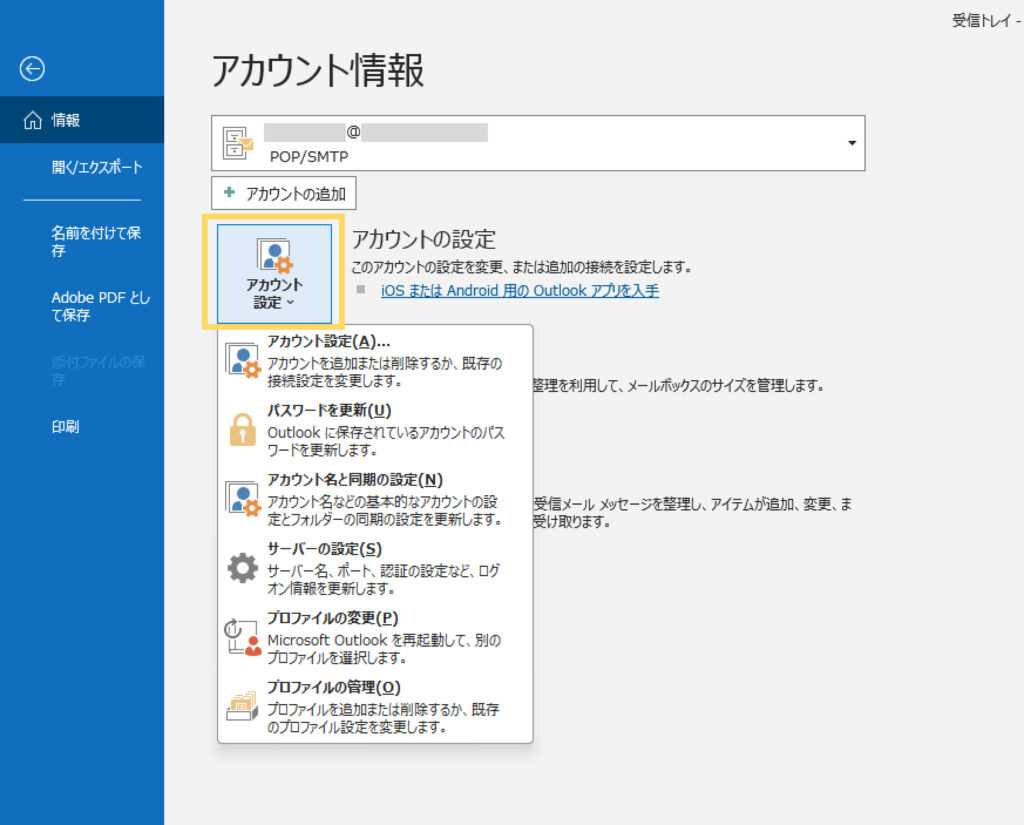
「アカウント設定」をクリックすると、下にメニューが表示されますので、以下目的に合わせて設定を変更します。
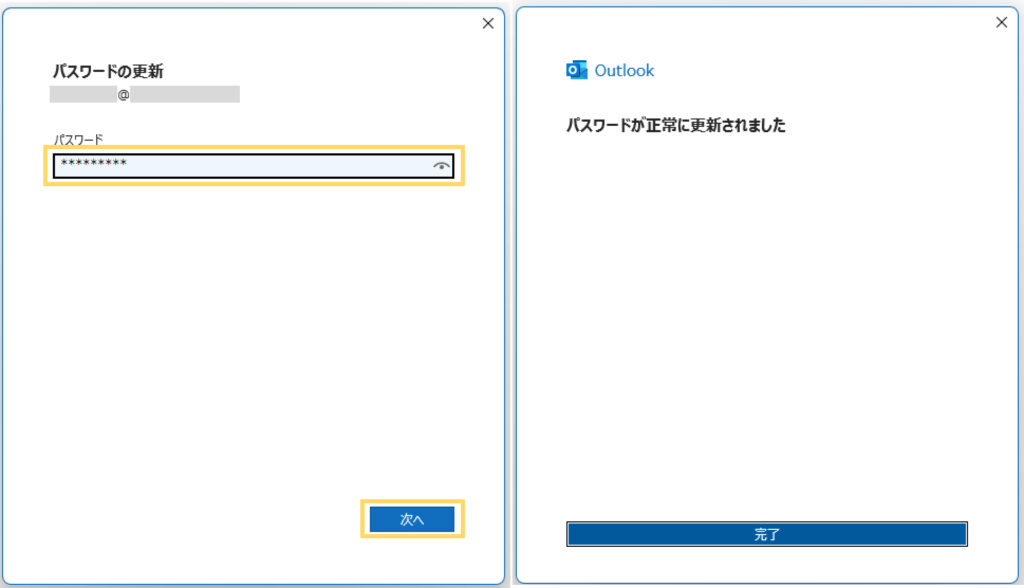
パスワードを更新したい
以下の「パスワードを更新」をクリックします
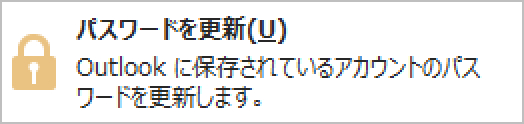
新しいパスワードを入力し、「次へ」をクリックすると、パスワードが更新されます。
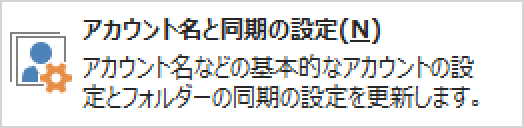
アカウント名や同期の設定を更新したい
以下の「アカウント名と同期の設定」をクリックします
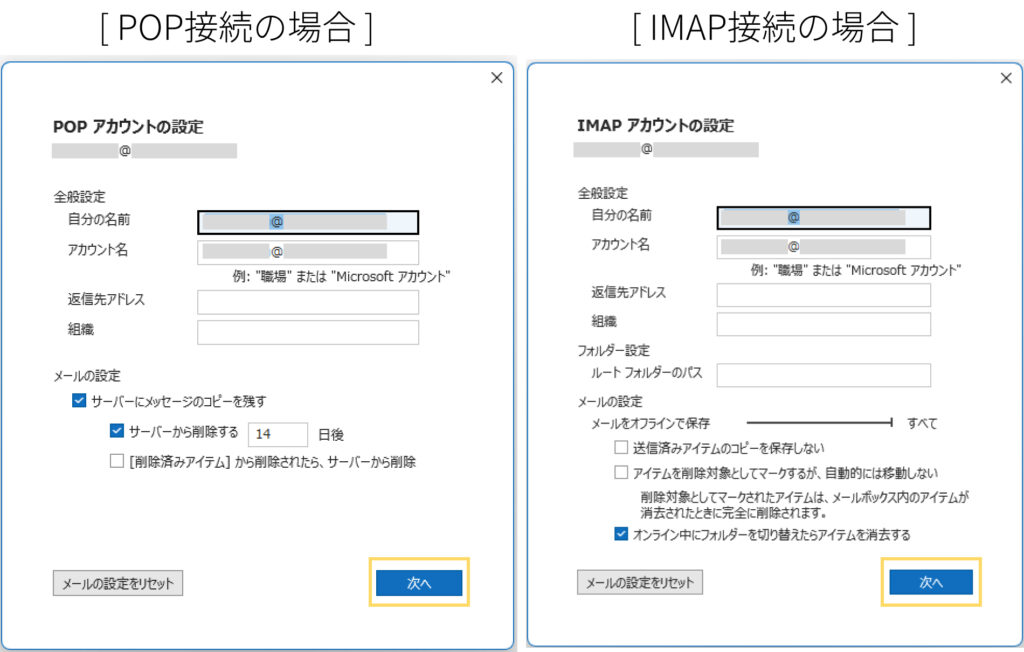
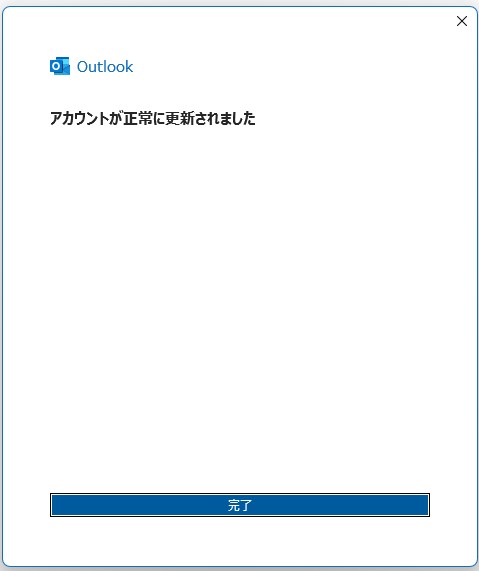
以下に変更があれば入力・選択をして「次へ」をクリックします。
【自分の名前】メールの送信者名および差出人名
【アカウント名】Outlook内での表示名
【返信先アドレス】Reply-toで使用されるメールアドレス
【組織】会社名などを設定する場合はこちら
【メールの設定(POP)】表示されている設定が行えます
【メールの設定(IMAP)】表示されている設定が行えます
サーバーの設定を変更したい
以下の「サーバーの設定」をクリックします
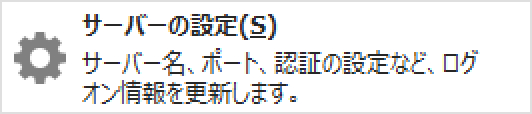
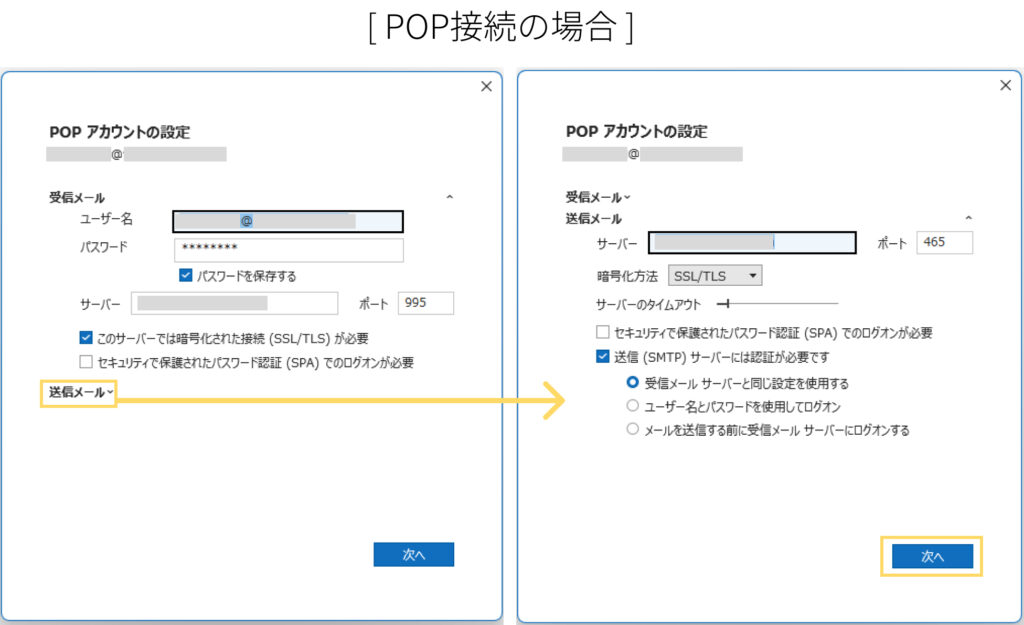
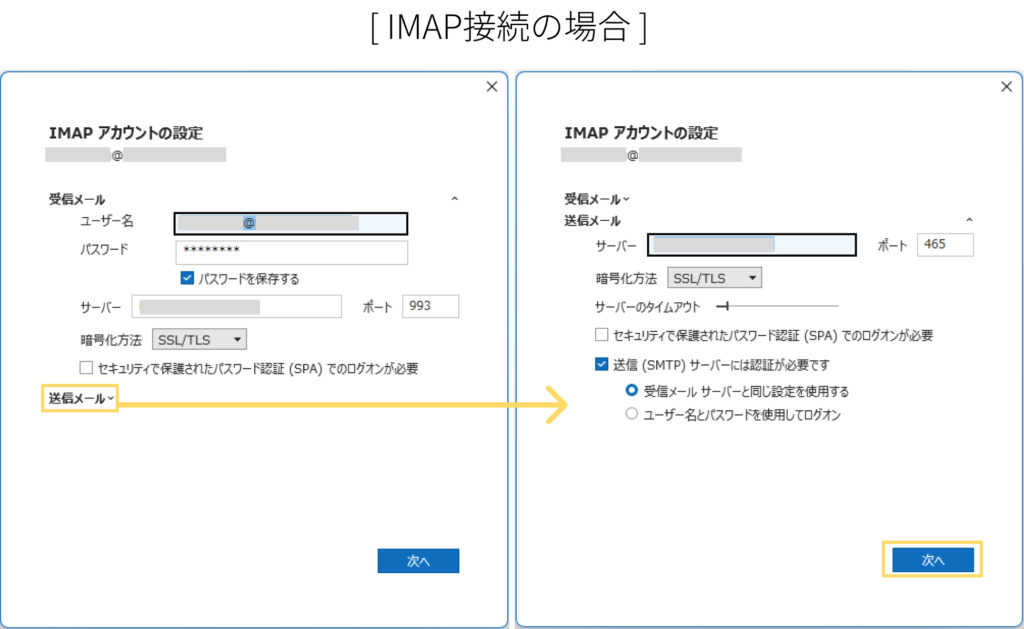
以下に変更があれば入力・選択をして「次へ」をクリックします。
【ユーザー名】サーバーログイン時のユーザー名
【パスワード】メールアドレスのパスワード
【サーバー】受信メールのサーバー/送信メールのサーバー名
【暗号化方法】SSL接続の設定
【送信サーバー(SMTP)は認証が必要 】送信認証(SMTP Auth)の設定
同一メールアカウントの追加
サーバーの移行などで同じメールアドレスを追加したい場合、「アカウントの追加」からの登録はできません。
「プロファイルの管理」から追加します。
STEP1プロファイルの管理を開く
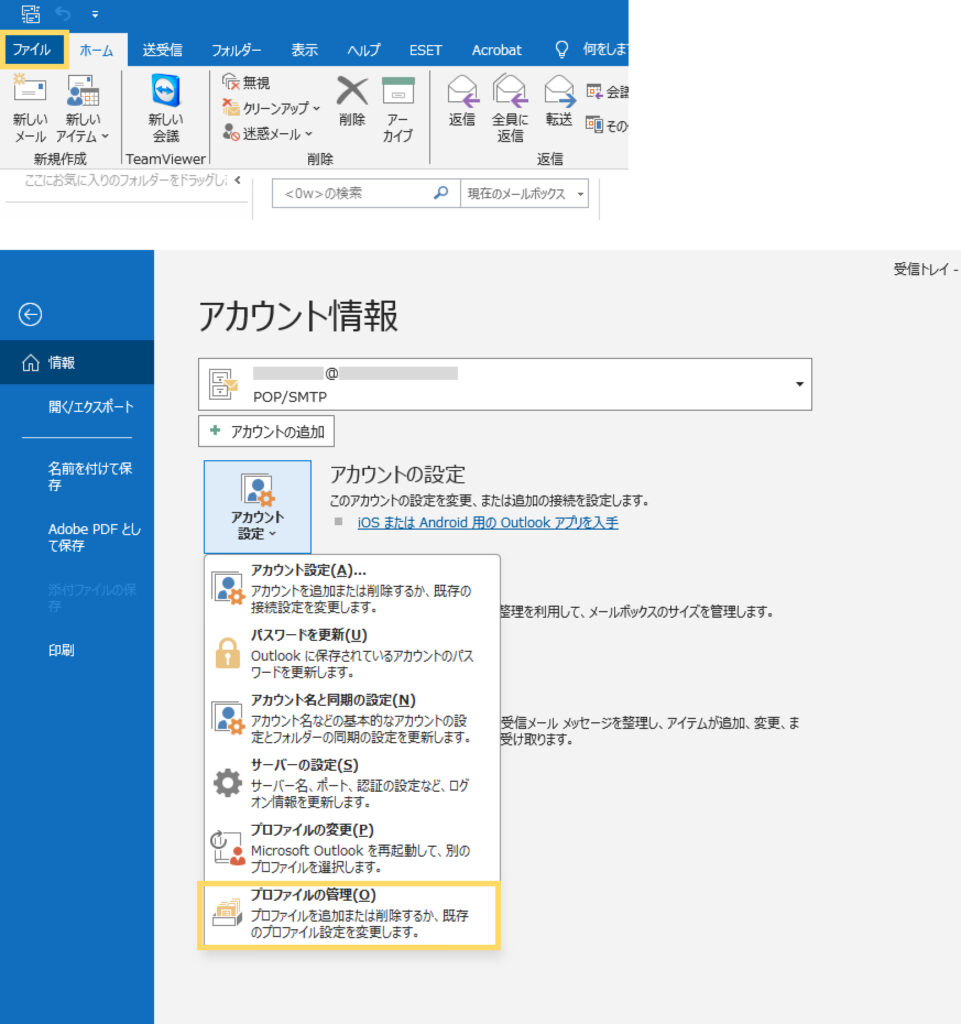
画面左上部の「ファイル」を選択します。
左メニューの「情報」を選択しアカウント情報画面を表示します。
「アカウント設定」をクリックしたら、下に表示される「プロファイルの管理」を選択します。
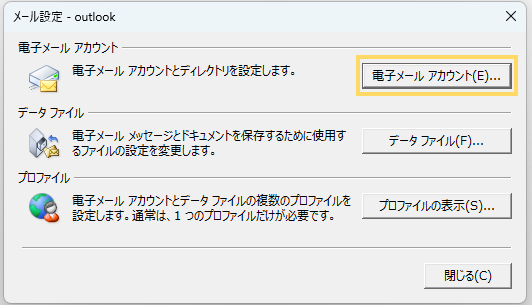
STEP2「電子メールアカウント」を選択
以下のウインドウが表示されますので、「電子メールアカウント」をクリックします。
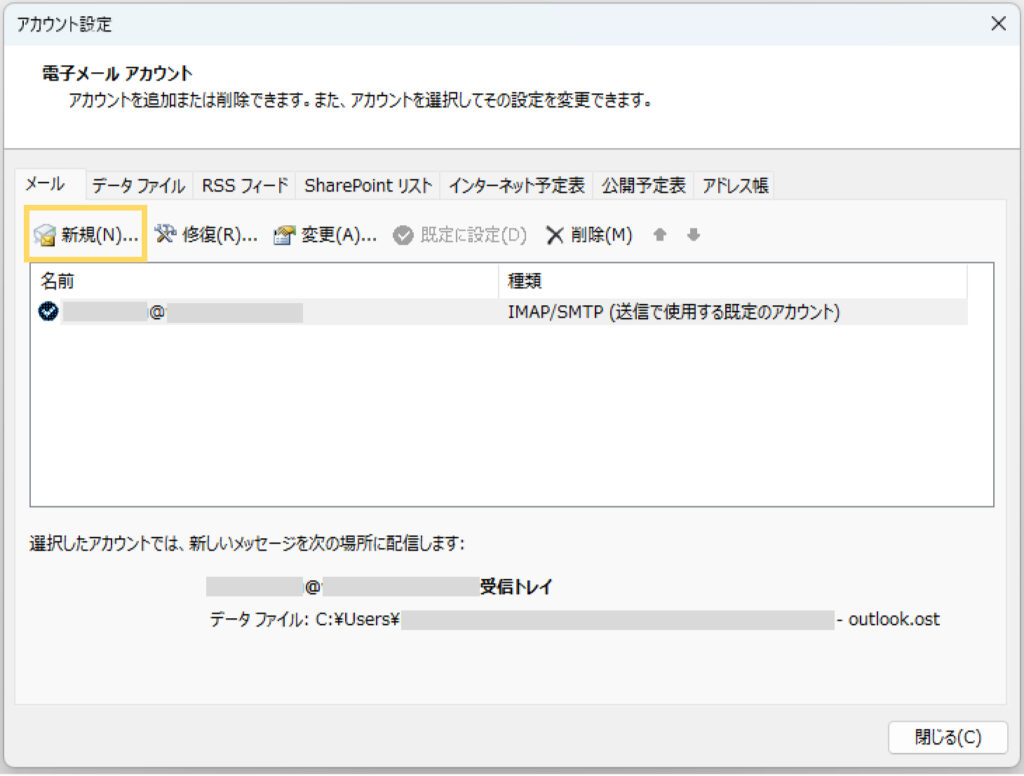
STEP3「新規」を選択
以下のウインドウが表示されますので、「新規」をクリックします。
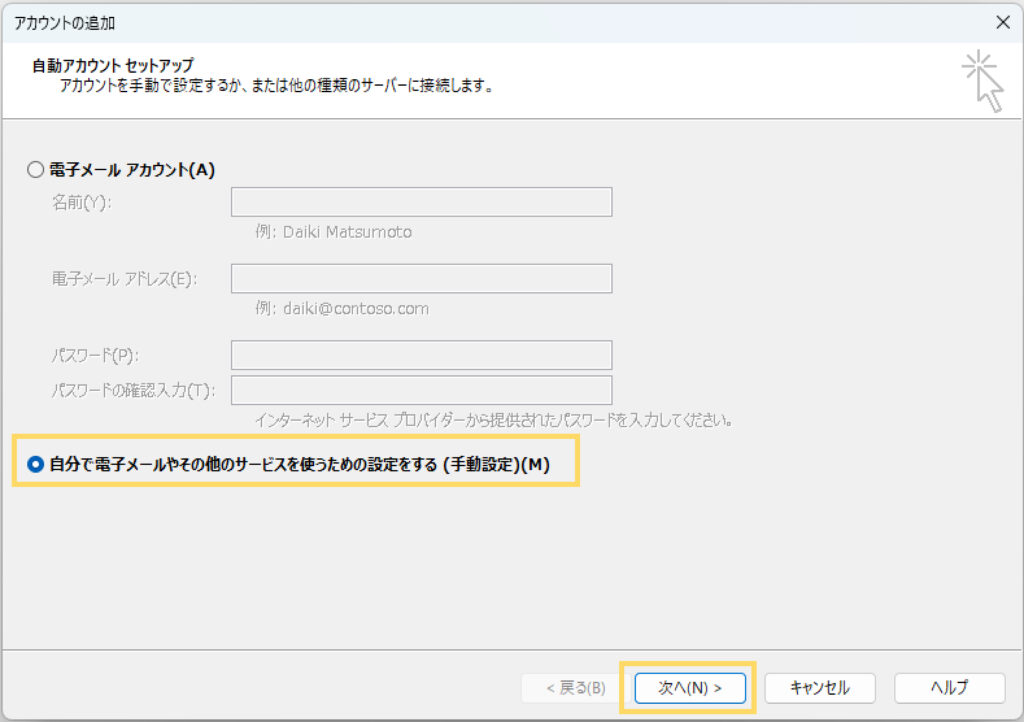
STEP4手動設定を選択
以下のウインドウが表示されますので、「自分で電子メールやその他のサービスを使うための設定をする(手動設定)」を選択し、「次へ」をクリックします。
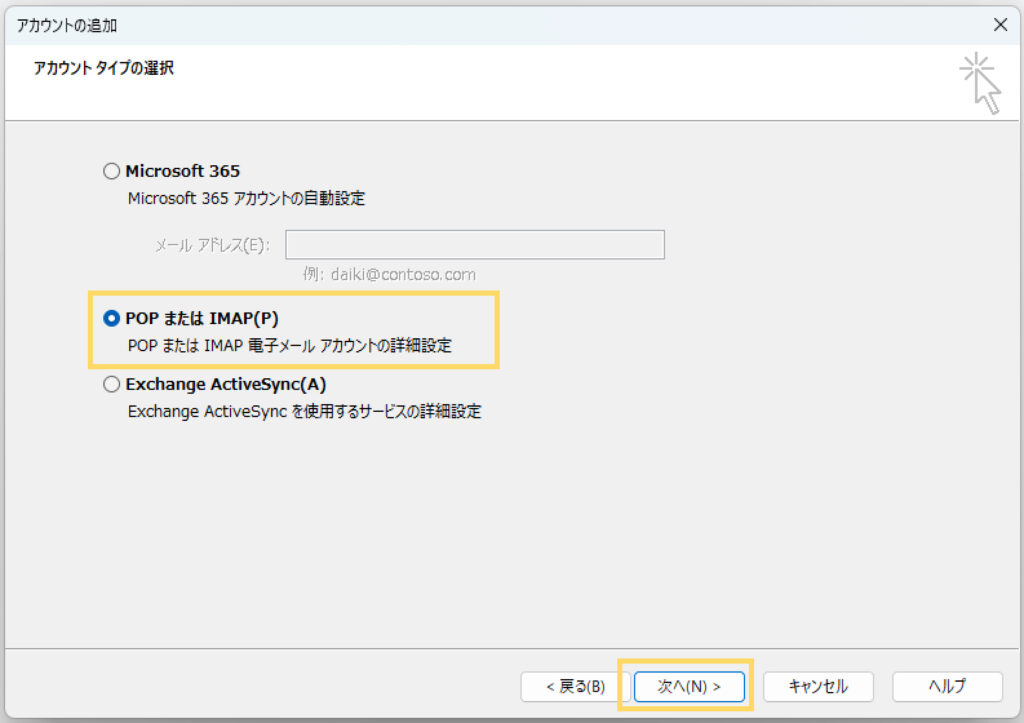
STEP5アカウントタイプを選択
以下の画面が表示されますので、「POPまたはIMAP」を選択し、「次へ」をクリックします。
STEP6アカウント設定
「POPとIMAPのアカウント設定」画面でアカウント設定を行います。
この先はPOP接続とIMAP接続で入力内容が異なります。
どちらかの接続方法をクリックしてください。
POP接続の場合
以下の画面で設定します。入力項目は以下の表を参考にしてください。
それぞれ入力できましたら、「詳細設定」をクリックします。
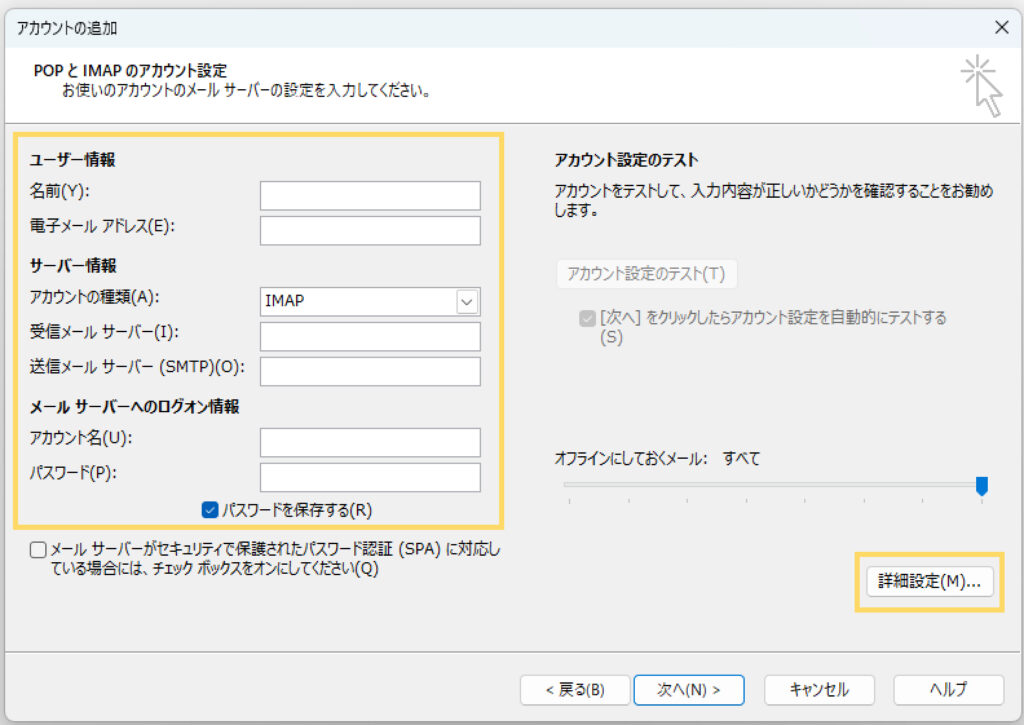
| 名前 | 任意の名前 (送信先に表示されます) |
| 電子メールアドレス | 設定するメールアドレス |
| アカウントの種類 | POP3 |
| 受信メールサーバー | mail.お客様のドメイン名 例)mail.next-server.jp |
| 送信メールサーバー | mail.お客様のドメイン名 例)mail.next-server.jp |
| アカウント名 | 設定するメールアドレス |
| パスワード | メールアカウントのパスワード |
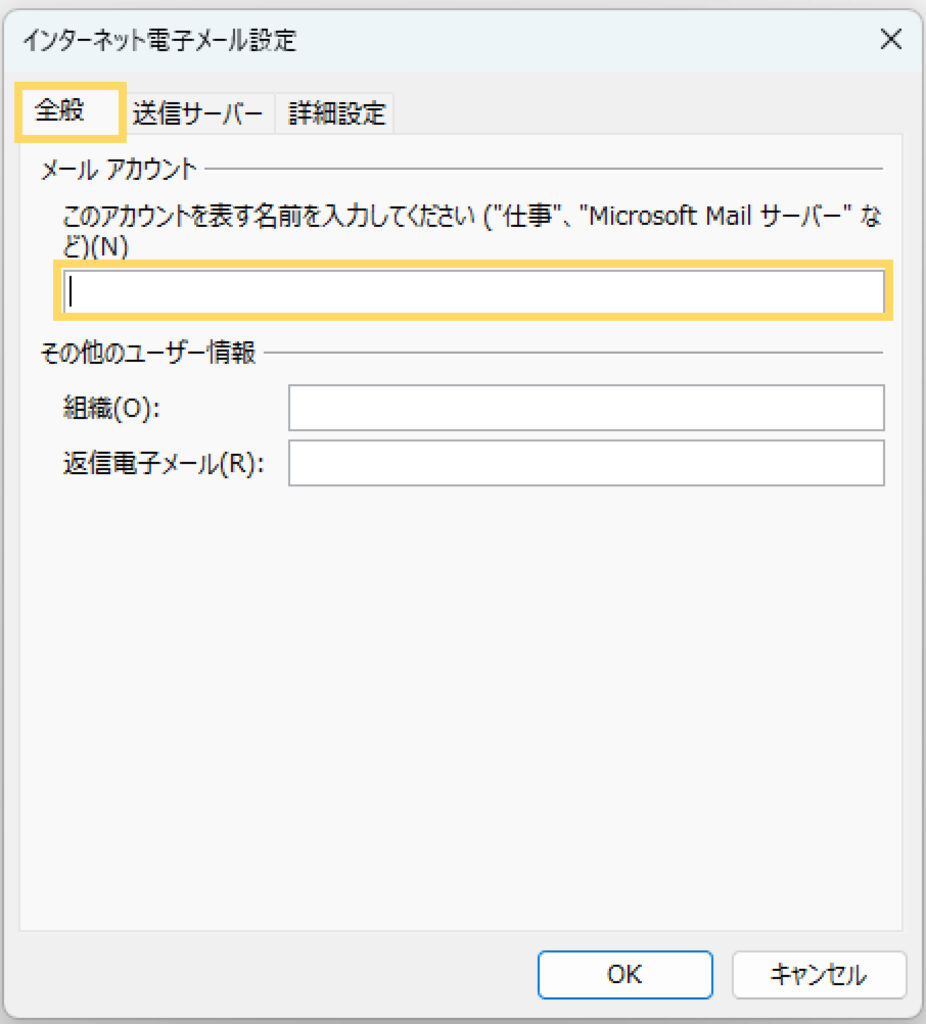
「詳細設定」をクリックすると「インターネット電子メール設定」ウィンドウが表示されます。上部の「全般」をクリックします。
「このアカウントを表す名前を入力してください」には、もう一つのアカウントと判別がつきやすい名称を任意で設定してください。
※(新)などと入れておくと分かりやすいです。
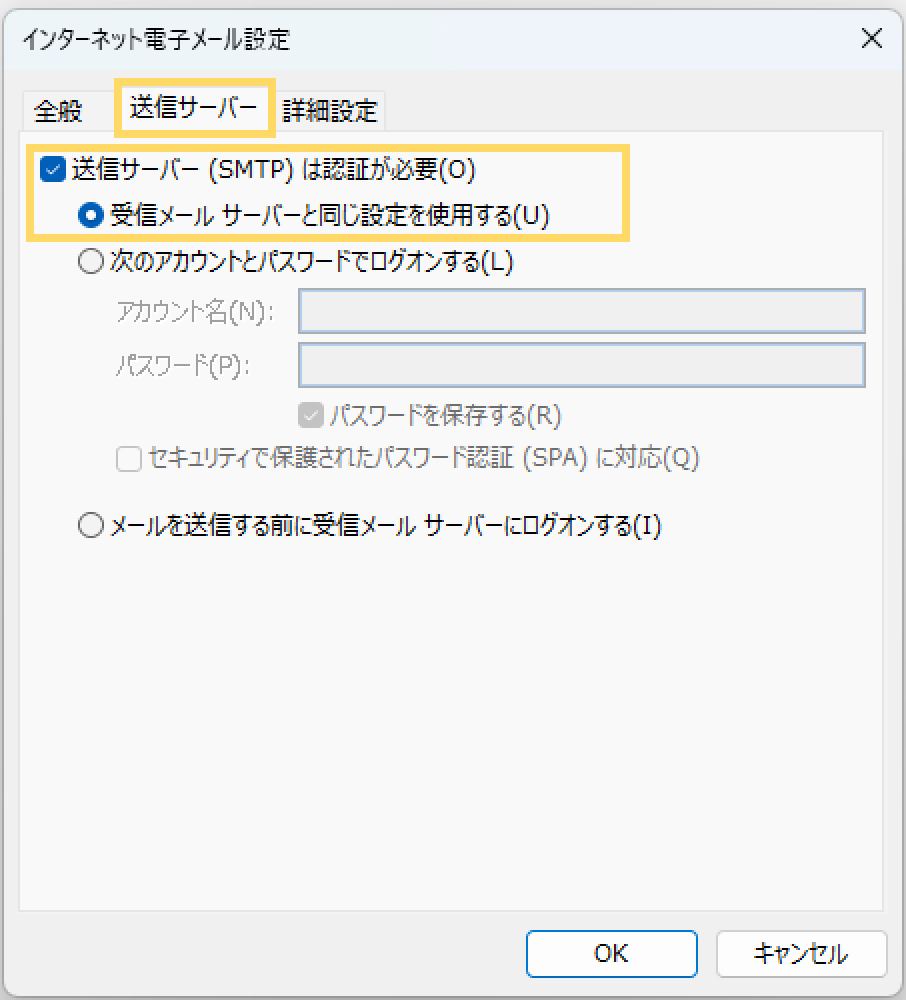
次に、上部の「送信サーバー」をクリックします。
「送信サーバー(SMTP)は認証が必要」にチェックを入れます。
「受信メールサーバーと同じ設定を使用する」を選択します。
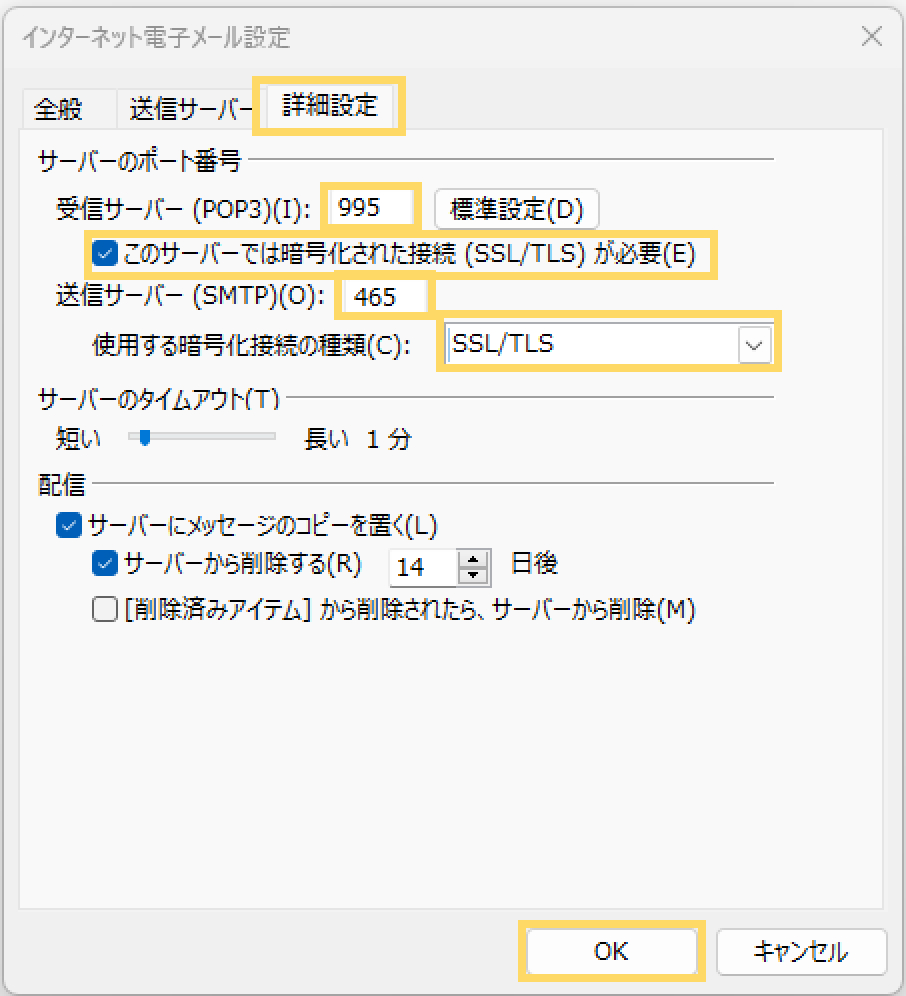
次に、上部の「詳細設定」をクリックします。
入力・選択する項目と値については下記の表を参考にしてください。
| SSLを使用する | SSLを使用しない | |
|---|---|---|
| 受信サーバ | 995※推奨 | 110 |
| このサーバーは暗号化された接続(SSL)が必要 | チェックする※推奨 | チェックなし |
| 送信サーバー(SMTP) | 465※推奨 | 587 |
| 使用する暗号化接続の種類 | SSL/TLS※推奨 | STARTTLS |
入力・選択ができましたら「OK」をクリックします。
元のウインドウに戻りますので、「次へ」をクリックします。
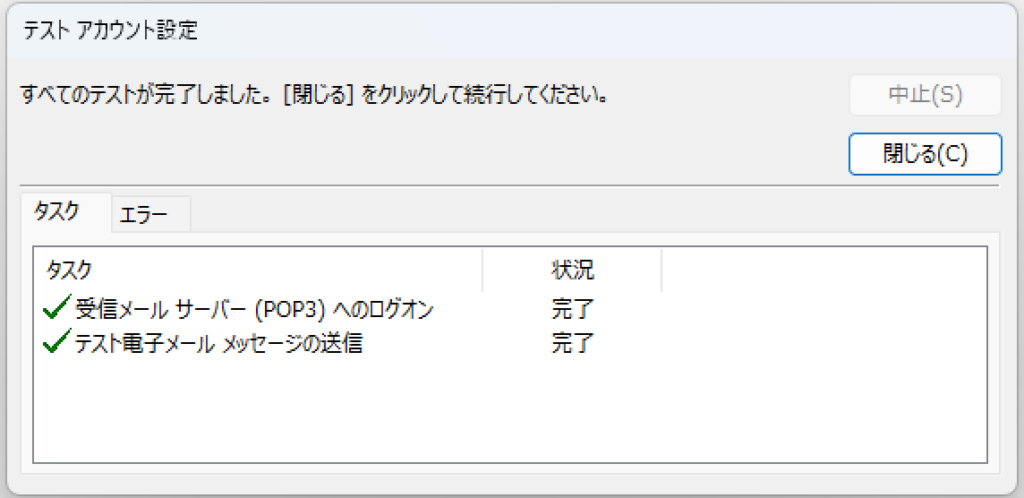
以下の「テスト アカウント設定」のウインドウが表示され、完了されるまで待ちます。
すべてのテストが完了したら「閉じる」をクリックします。
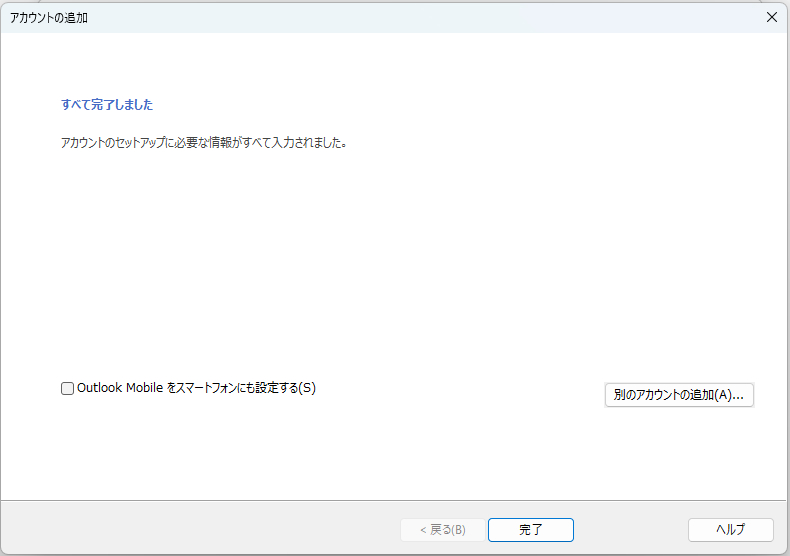
「アカウントの追加」ウインドウで「すべて完了しました」が表示されたら完了です。
「完了」をクリックして、開いているものを一旦閉じた後に、受信トレイの画面に追加したメールアカウントが表示されているか確認してください。
IMAP接続の場合
以下の画面で設定します。入力項目は以下の表を参考にしてください。
それぞれ入力できましたら、「詳細設定」をクリックします。
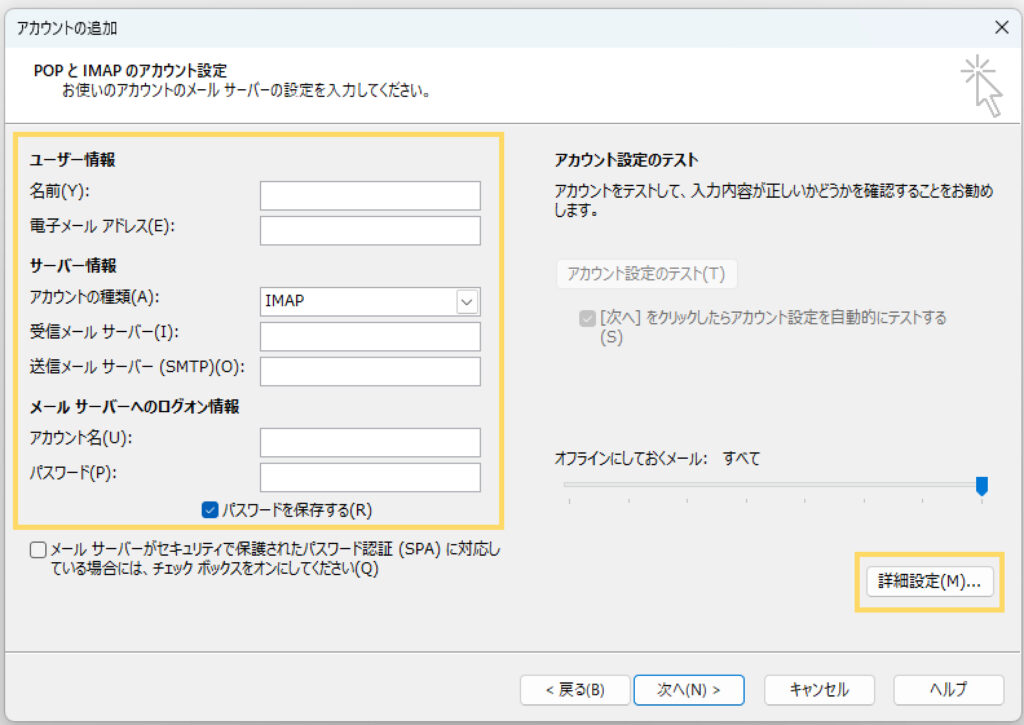
「詳細設定」をクリックすると「インターネット電子メール設定」ウィンドウが表示されます。上部の「全般」をクリックします。
「このアカウントを表す名前を入力してください」には、もう一つのアカウントと判別がつきやすい名称を任意で設定してください。
※(新)などと入れておくと分かりやすいです。
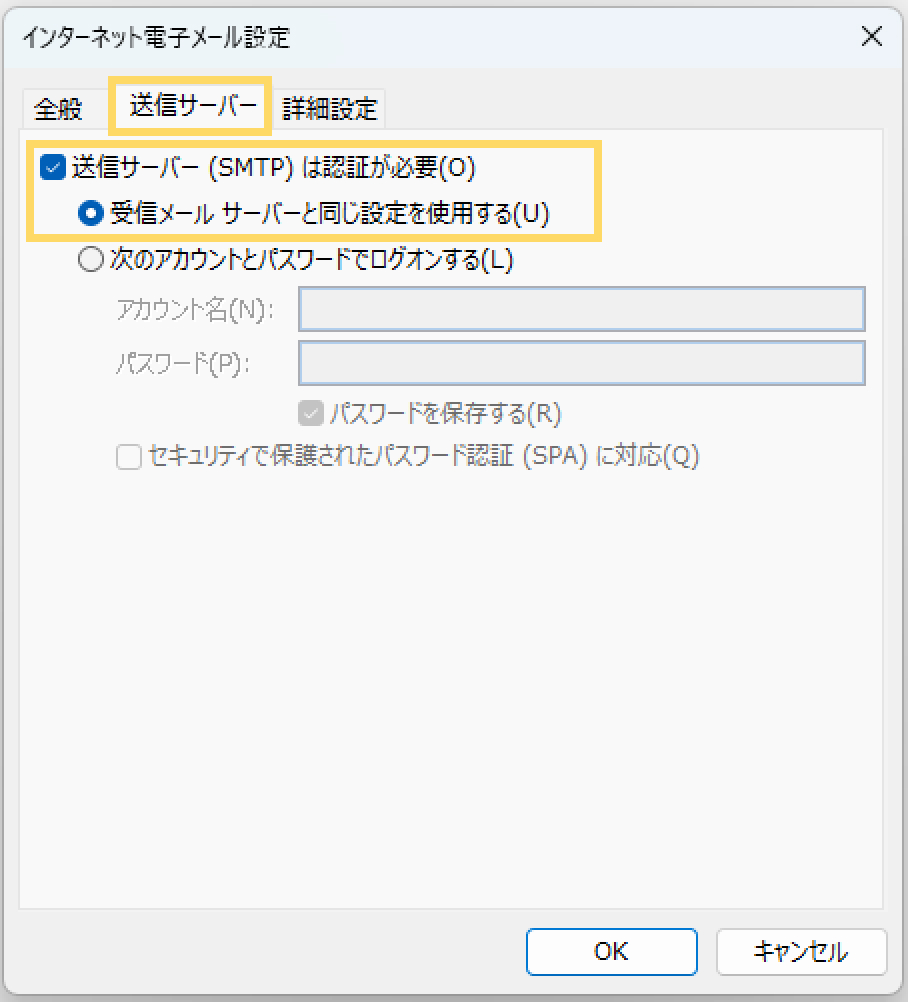
次に、上部の「送信サーバー」をクリックします。
「送信サーバー(SMTP)は認証が必要」にチェックを入れます。
「受信メールサーバーと同じ設定を使用する」を選択します。
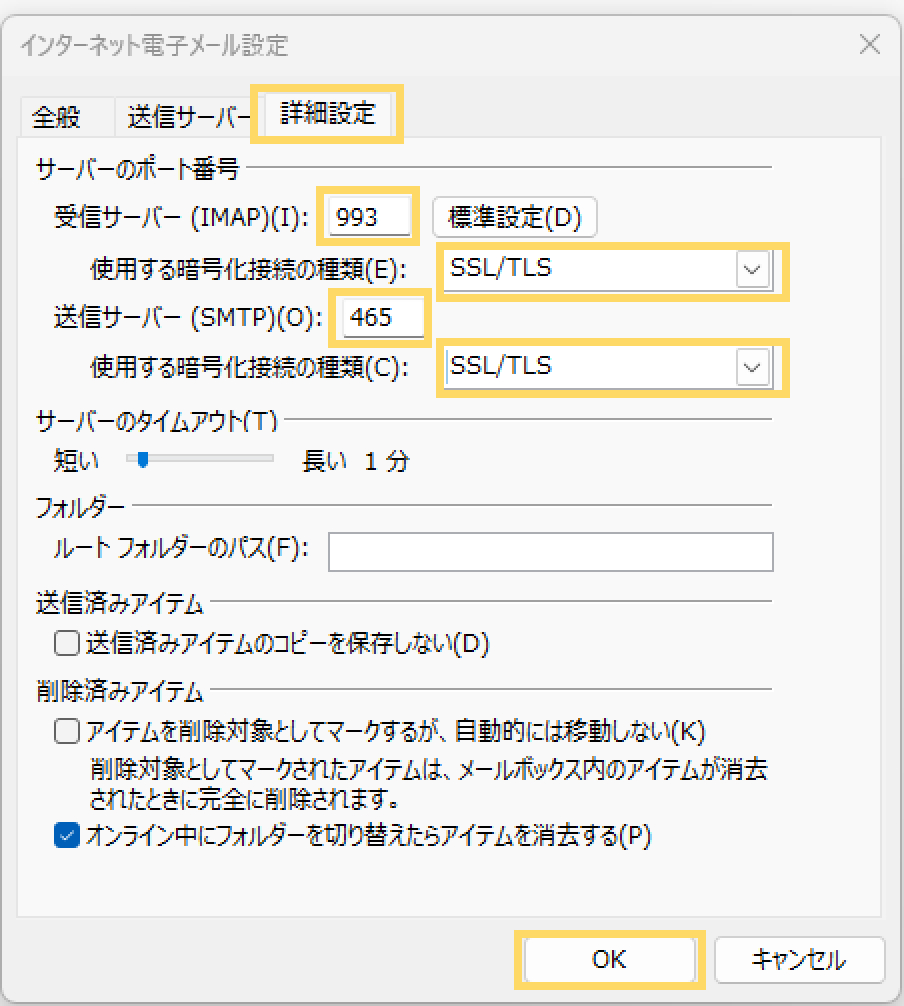
次に、上部の「詳細設定」をクリックします。
入力・選択する項目と値については下記の表を参考にしてください。
| SSLを使用する | SSLを使用しない | |
|---|---|---|
| 受信サーバ | 993※推奨 | 143 |
| 使用する暗号化接続の種類 | チェックする※推奨 | チェックなし |
| 送信サーバー(SMTP) | 465※推奨 | 587 |
| 使用する暗号化接続の種類 | SSL/TLS※推奨 | STARTTLS |
入力・選択ができましたら「OK」をクリックします。
元のウインドウに戻りますので、「次へ」をクリックします。
以下の「テスト アカウント設定」のウインドウが表示され、完了されるまで待ちます。
すべてのテストが完了したら「閉じる」をクリックします。
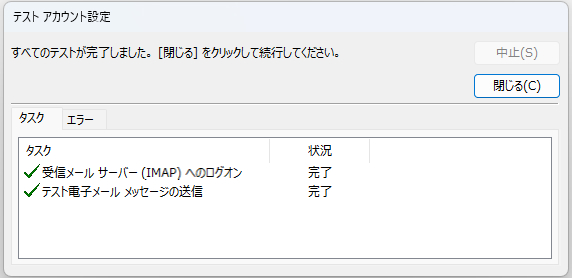
「アカウントの追加」ウインドウで「すべて完了しました」が表示されたら完了です。
「完了」をクリックして、開いているものを一旦閉じた後に、受信トレイの画面に追加したメールアカウントが表示されているか確認してください。
旧サーバー停止後のエラーへの対処
サーバー移行などで旧サーバーを停止すると、Outlookの設定状況によっては、旧サーバーへの接続が行えないためにエラーメッセージが表示されることがあります。その際には、以下の手順を試みてください。
STEP1「送受信グループの定義」を選択
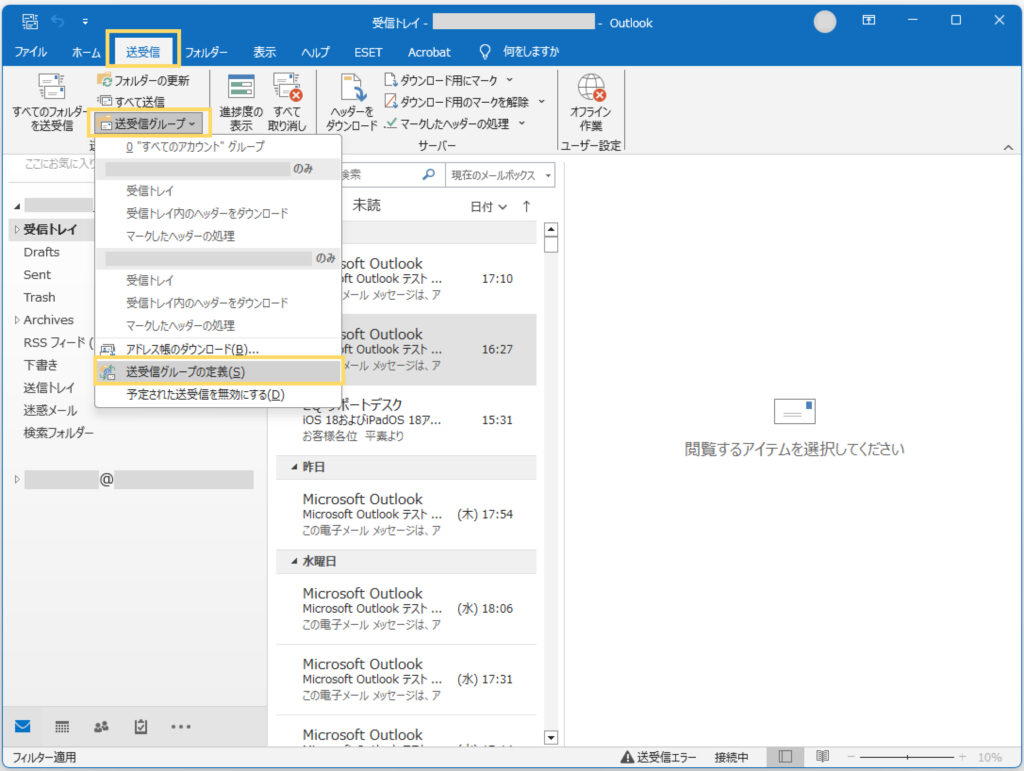
「送受信」タブを選択すると、「送受信グループ」が選択できますので、クリックします。
下に表示されたメニューから「送受信グループの定義」をクリックします。
STEP2送受信グループの編集
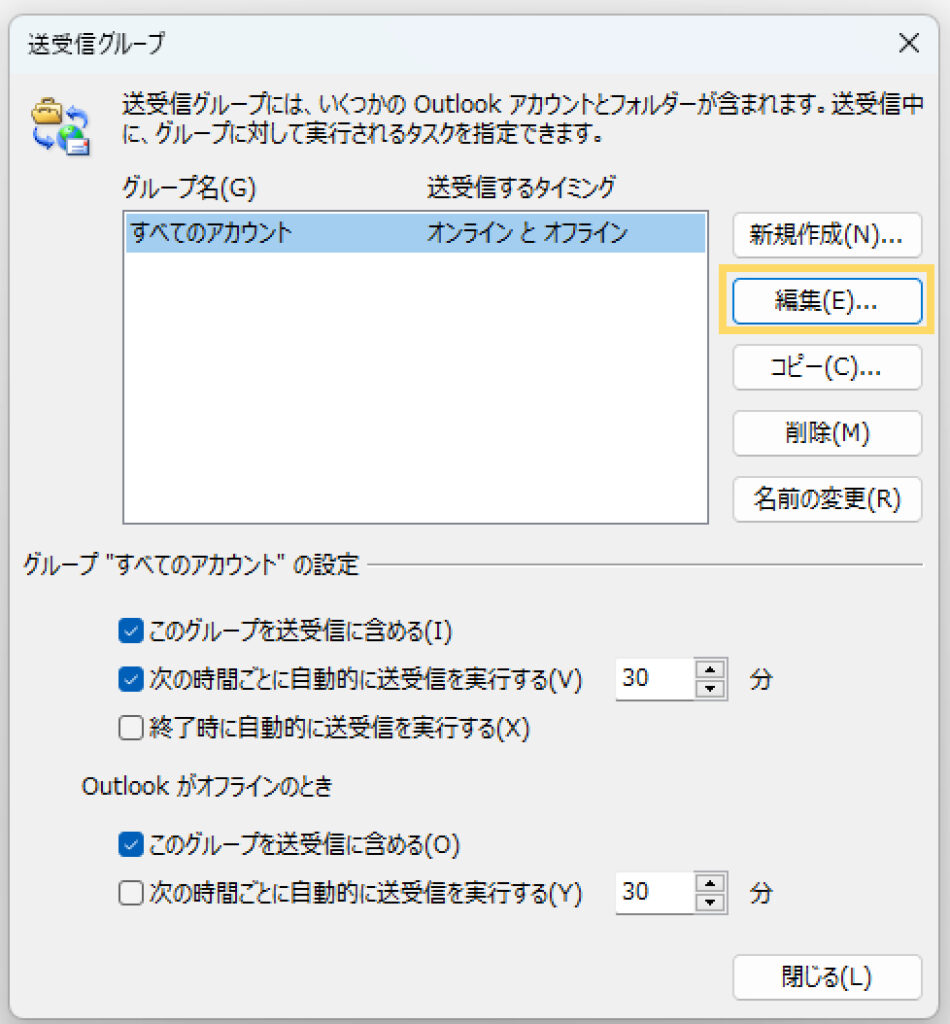
送受信グループウィンドウで「すべてのアカウント」が選択されていることを確認し、「編集」をクリックします。
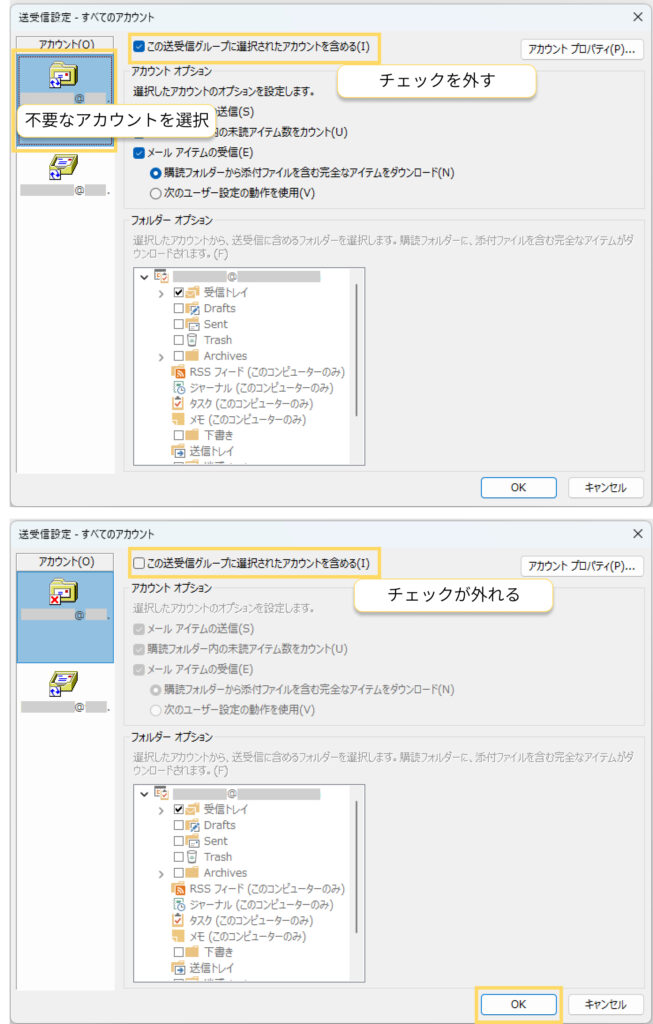
STEP3不要なアカウントを停止
不要なアカウントをクリックし、「この送受信グループに選択されたアカウントを含める」のチェックをはずして[OK]をクリックします。
開いているものを一旦閉じた後に、「すべてのフォルダーを送受信」をクリックし、エラーが表示されなくなったことをご確認ください。